AirPlay 사용 가이드
AirPlay 화면 미러링으로 iOS 화면을 스마트 TV에 실시간으로 보낼 수 있습니다. 레트로 화면을 전체 화면으로 넓히려면 Manic EMU 멤버십을 켜 전용 전체 화면 모드를 해제하세요(외장 컨트롤러로 큰 화면에서 몰입할 수 있습니다).
1단계: AirPlay 미러링 켜기
섹션 제목: “1단계: AirPlay 미러링 켜기”- 제어 센터 열기: 오른쪽 위에서 쓸어내립니다(iPhone X 이후). 이전 기기는 아래에서 쓸어올립니다(iPhone 8 이전).
- 화면 미러링: 제어 센터의 화면 미러링 아이콘(신호파가 겹친 사각형)을 탭합니다.
- 기기 연결: 목록에서 TV 이름을 고르고 연결을 기다립니다.
| 제어 센터 | 미러링 기기 선택 |
|---|---|
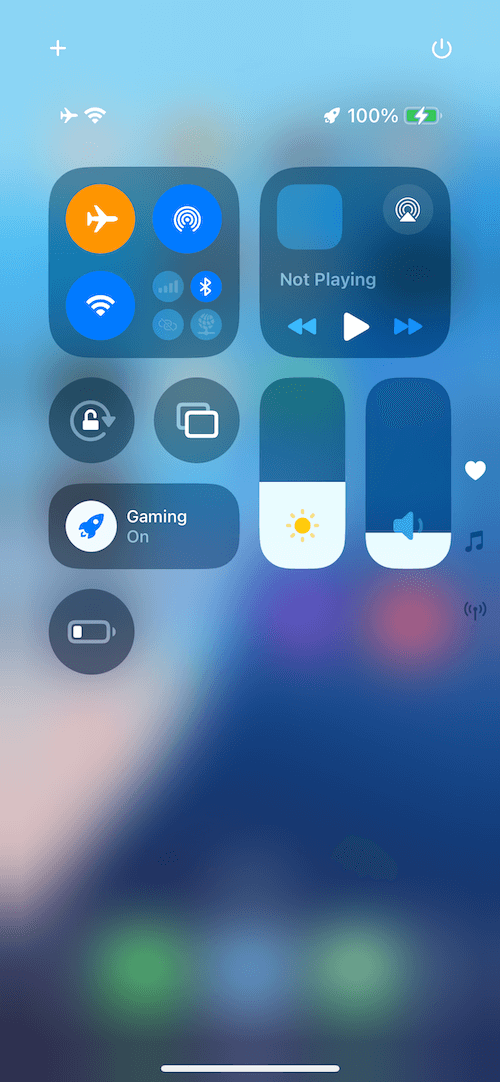 | 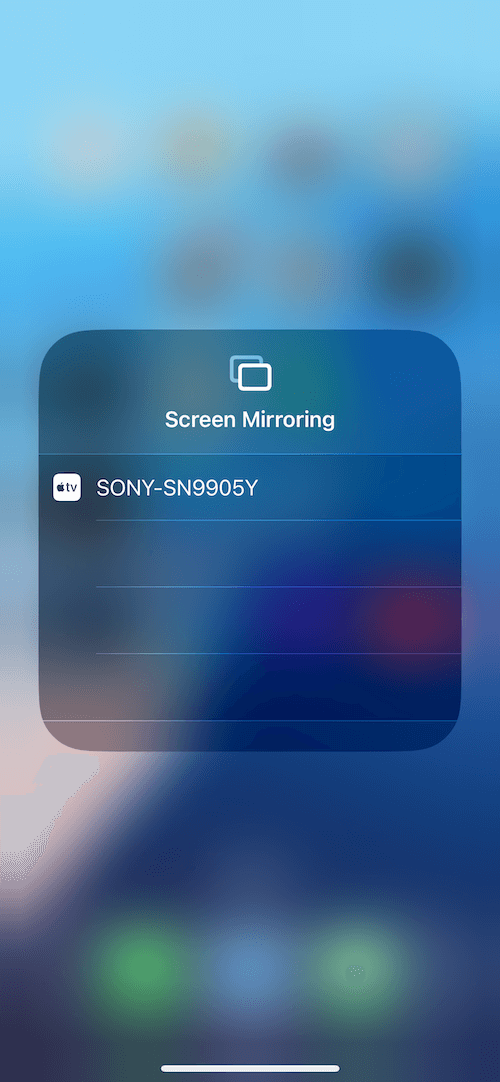 |
연결되면 폰 화면이 TV에 실시간으로 맞춰집니다.
2단계: 전체 화면 모드 해제
섹션 제목: “2단계: 전체 화면 모드 해제”- 멤버십 활성화
- 설정: 앱 설정에서 AirPlay 전체 화면 모드를 찾습니다.
- 기능 켜기: 스위치를 켜면 게임 화면이 TV 화면비에 맞춰집니다.
🎮 팁: Bluetooth 컨트롤러(Xbox/PS5 등)를 쓰면 큰 화면에서도 지연이 적습니다.
자주 묻는 질문
섹션 제목: “자주 묻는 질문”❓ 미러링이 끊기는 이유는?
- 폰과 TV가 같은 5GHz Wi-Fi에 있는지 확인하세요.
- 다운로드, 영상 통화처럼 대역을 많이 쓰는 앱을 닫으세요.
❓ TV가 보이지 않나요?
- TV가 AirPlay를 지원하고 기능이 켜져 있는지 확인하세요.
- 폰과 TV의 Wi-Fi를 다시 켜세요.
❓ 멤버십에 무엇이 포함되나요?
- 전체 화면 모드, 클라우드 세이브, 전용 게임 라이브러리, 우선 고객 지원 등.
💡 팁:
- 미러링 중에는 방해금지 모드를 켜 알림을 막으세요.
- 전체 화면 모드에서 화면 가장자리를 두 번 탭하면 메뉴로 돌아갑니다.