Guida AirPlay
Con la replica schermo AirPlay proietti in tempo reale lo schermo iOS su una smart TV. Per portare il retro a schermo intero, attiva l’abbonamento Manic EMU e sblocca la Modalità schermo intero esclusiva (con controller esterno, la partita sul grande schermo è un’altra cosa).
Passo 1: attiva la replica AirPlay
Sezione intitolata “Passo 1: attiva la replica AirPlay”- Apri il Centro di Controllo: scorri dal bordo in alto a destra (iPhone X e successivi) o dal basso (iPhone 8 e precedenti).
- Scegli Replica schermo: tocca l’icona Replica schermo (un rettangolo con l’onda del segnale) nel Centro di Controllo.
- Collega il dispositivo: scegli il nome della TV dall’elenco e attendi la conferma.
| Accesso al Centro di Controllo | Scegli il dispositivo |
|---|---|
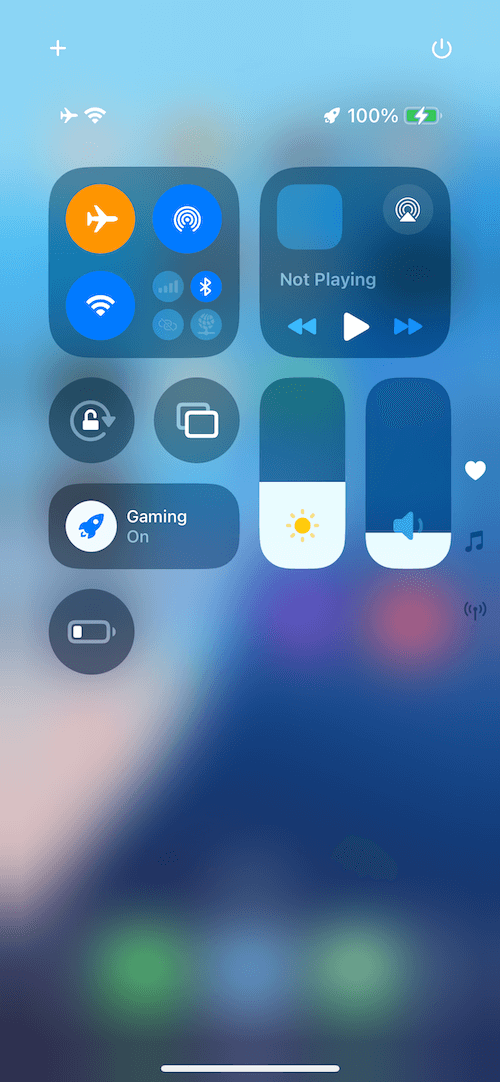 | 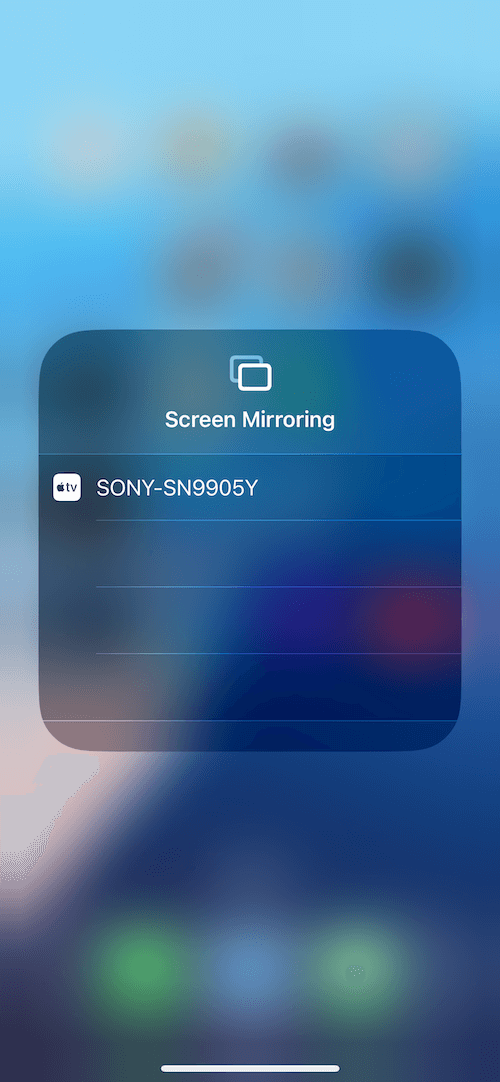 |
Una volta collegato, lo schermo del telefono si sincronizza in diretta sulla TV.
Passo 2: sblocca la Modalità schermo intero
Sezione intitolata “Passo 2: sblocca la Modalità schermo intero”- Attiva l’abbonamento
- Apri Impostazioni: nel menu Impostazioni dell’app trova l’opzione AirPlay Full Screen Mode.
- Attiva la funzione: accendi l’interruttore: il gioco si adatta al rapporto d’aspetto della TV.
🎮 Consiglio: accoppia un controller Bluetooth (Xbox o PS5, per esempio) per una partita fluida sul grande schermo.
Domande frequenti
Sezione intitolata “Domande frequenti”❓ Perché la replica va a scatti?
- Telefono e TV devono essere sulla stessa rete Wi-Fi a 5GHz.
- Chiudi le app che saturano la banda (download, videochiamate).
❓ Non trovo la TV?
- Controlla che la TV supporti AirPlay e che la funzione sia attiva.
- Riavvia il Wi-Fi su telefono e TV.
❓ Cosa include l’abbonamento?
- Modalità schermo intero, salvataggi cloud, libreria esclusiva, supporto prioritario e altro.
💡 Suggerimenti:
- Durante la replica attiva Non disturbare, così le notifiche non interrompono.
- In Modalità schermo intero, tocca due volte il bordo dello schermo per tornare al menu.