Guide AirPlay
Avec le miroir AirPlay, l’écran de l’appareil iOS se projette en direct sur une TV. Pour le rétro en plein écran, activez l’abonnement Manic EMU et débloquez le mode Plein écran (manette externe prise en charge, pour une session grand écran).
Étape 1 : activer le miroir AirPlay
Section intitulée « Étape 1 : activer le miroir AirPlay »- Ouvrir le Centre de contrôle : glissez depuis le coin supérieur droit (iPhone X et plus) ou depuis le bas (iPhone 8 et antérieurs).
- Choisir Recopie d’écran : touchez l’icône Recopie d’écran (rectangle avec une onde) dans le Centre de contrôle.
- Connecter : choisissez le nom de la TV dans la liste et attendez la confirmation.
| Accès au Centre de contrôle | Choisir l’appareil |
|---|---|
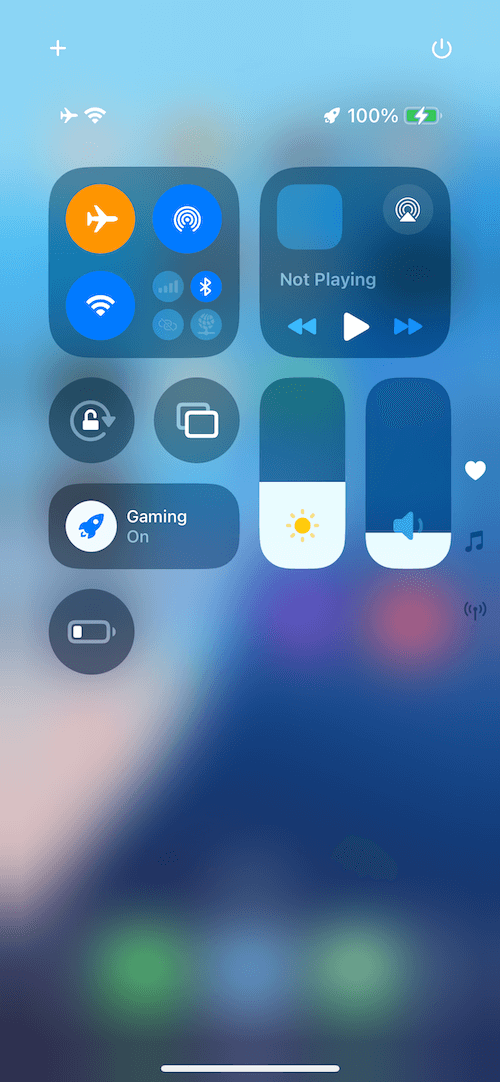 | 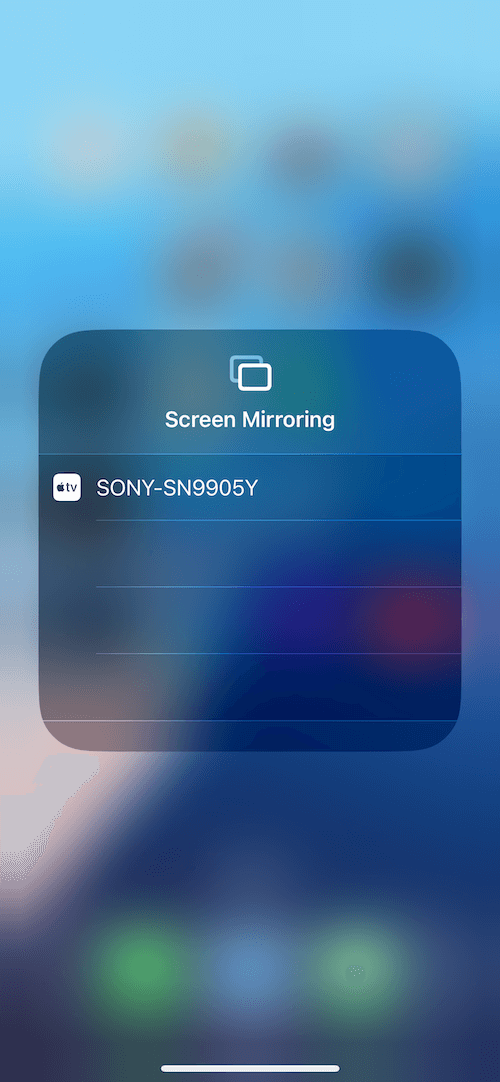 |
Une fois connecté, l’écran du téléphone se synchronise en direct sur la TV.
Étape 2 : débloquer le mode Plein écran
Section intitulée « Étape 2 : débloquer le mode Plein écran »- Activer l’abonnement
- Réglages : ouvrez le menu Réglages de l’app et trouvez AirPlay Full Screen Mode.
- Activer : basculez l’interrupteur ; l’affichage du jeu s’adapte au ratio de la TV.
🎮 Astuce : une manette Bluetooth (Xbox / PS5, par exemple) pour une session grand écran sans lag.
Questions fréquentes
Section intitulée « Questions fréquentes »❓ Pourquoi le miroir lag ?
- Vérifiez que le téléphone et la TV sont sur le même Wi-Fi 5 GHz.
- Fermez les apps gourmandes en bande passante (téléchargements, appels vidéo).
❓ La TV n’apparaît pas ?
- Vérifiez que la TV gère AirPlay et que la fonction est activée.
- Redémarrez le Wi-Fi sur le téléphone et la TV.
❓ Que contient l’abonnement ?
- Mode Plein écran, sauvegardes cloud, bibliothèque exclusive, support prioritaire, et plus.
💡 Conseils :
- Activez Ne pas déranger pendant le miroir pour éviter les notifications.
- En mode Plein écran, double-touchez le bord de l’écran pour revenir au menu.