AirPlay 使用指南
透過 AirPlay 螢幕鏡像,可以把 iOS 裝置畫面即時投影到智慧電視。若要把復古遊戲畫面放到全螢幕,只要開通 Manic EMU 會員,即可解鎖專屬全螢幕模式(支援外接手把,在大螢幕上沉浸遊玩)。
第一步:開啟 AirPlay 鏡像
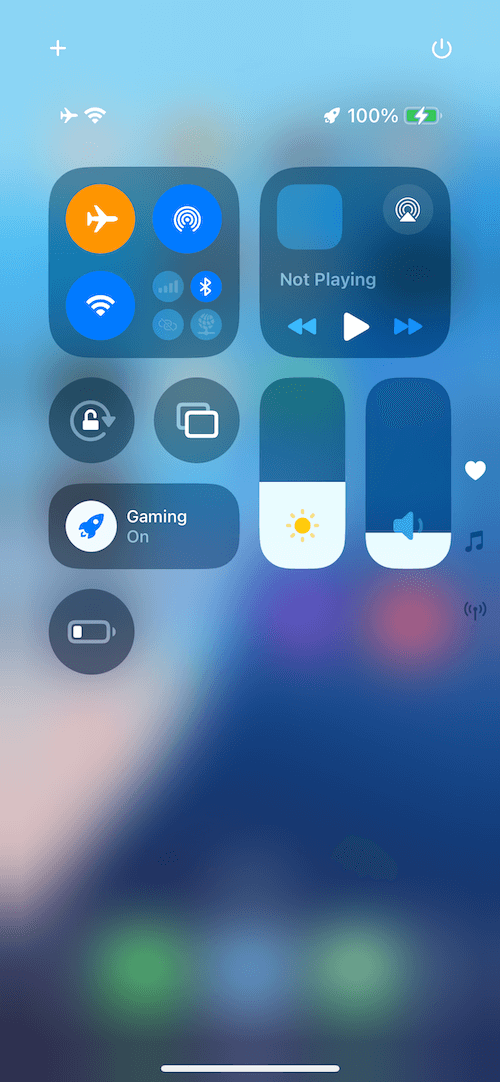
Section titled “第一步:開啟 AirPlay 鏡像”- 打開控制中心:從右上角往下滑(iPhone X 與之後機型),或從底部往上滑(iPhone 8 與更早機型)。
- 選擇螢幕鏡像:在控制中心點選螢幕鏡像圖示(矩形上疊著訊號波)。
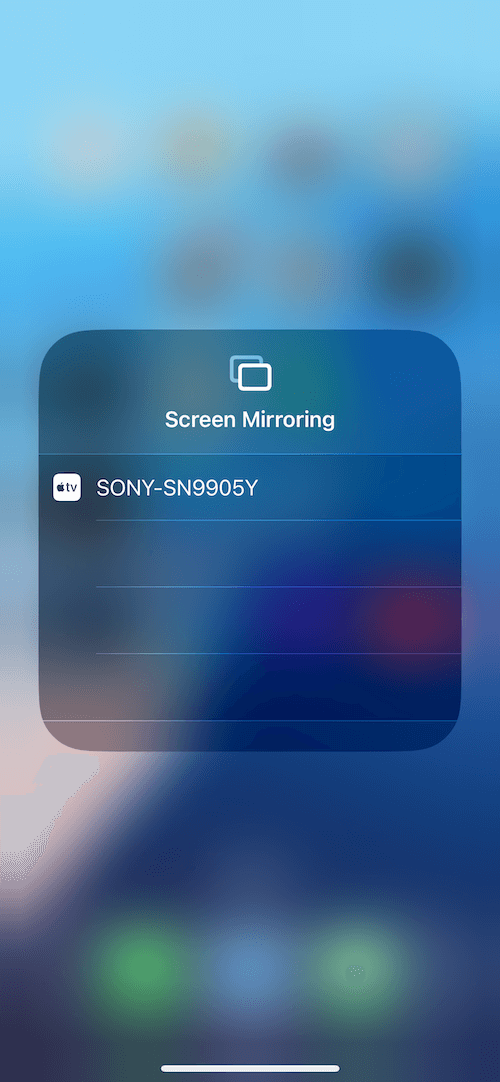
- 連接裝置:從清單選擇電視名稱,等待連線確認。
| 控制中心入口 | 選擇鏡像裝置 |
|---|---|
 |  |
連線成功後,手機畫面會即時同步到電視。
第二步:解鎖全螢幕模式
Section titled “第二步:解鎖全螢幕模式”- 開通會員
- 進入設定:打開 App 的設定選單,找到 AirPlay 全螢幕模式。
- 開啟功能:把開關打開,遊戲畫面會自動配合電視比例。
🎮 小提示:搭配藍牙手把(例如 Xbox/PS5 手把),在大螢幕上享受幾乎無延遲的操作。
❓ 為什麼鏡像畫面會卡?
- 確認手機與電視連上同一個 5GHz Wi-Fi。
- 關閉佔用頻寬的 App(如下載、視訊通話)。
❓ 找不到電視?
- 確認電視支援 AirPlay,且功能已開啟。
- 把手機與電視的 Wi-Fi 重開一次。
❓ 會員權益包含什麼?
- 全螢幕模式、雲端存檔、專屬遊戲庫、優先客服支援等。
💡 小提醒:
- 鏡像時建議開啟勿擾模式,避免通知打斷。
- 全螢幕模式下,連點螢幕邊緣兩下,可快速回到選單。