Guia de AirPlay
Com o espelhamento AirPlay, você projeta a tela do iOS na smart TV em tempo real. Para o retrô em tela cheia, ative a assinatura do Manic EMU e libere o Modo Tela Cheia exclusivo (aceita controle externo para uma sessão imersiva na telona).
Passo 1: ligar o espelhamento AirPlay
Seção intitulada “Passo 1: ligar o espelhamento AirPlay”- Abrir a Central de Controle: deslize do canto superior direito (iPhone X e posteriores) ou de baixo para cima (iPhone 8 e anteriores).
- Escolher Espelhamento de Tela: toque no ícone de Espelhamento de Tela (um retângulo com onda de sinal) na Central de Controle.
- Conectar o aparelho: escolha o nome da TV na lista e espere a confirmação.
| Abrir a Central de Controle | Escolher o aparelho |
|---|---|
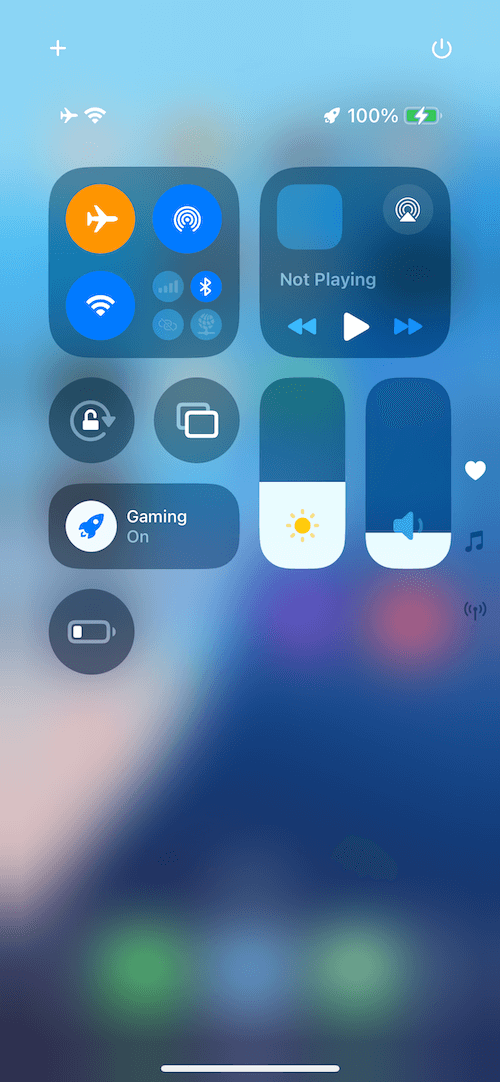 | 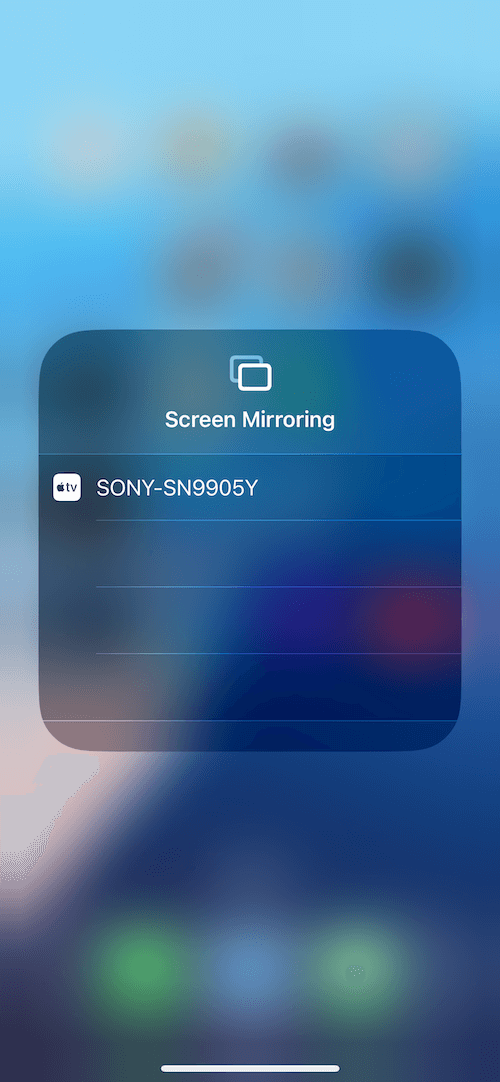 |
Quando conectar, a tela do celular sincroniza ao vivo na TV.
Passo 2: liberar o Modo Tela Cheia
Seção intitulada “Passo 2: liberar o Modo Tela Cheia”- Ativar a assinatura
- Abrir os ajustes: no menu Ajustes do app, encontre Modo Tela Cheia do AirPlay.
- Ligar o recurso: ative o interruptor e a tela do jogo se ajusta à proporção da TV.
🎮 Dica: pareie um controle Bluetooth (Xbox/PS5, por exemplo) para jogar na telona sem atraso.
Perguntas frequentes
Seção intitulada “Perguntas frequentes”❓ Por que o espelhamento está atrasado?
- Confirme que o celular e a TV estão na mesma rede Wi-Fi 5GHz.
- Feche apps que pesam a banda (downloads, videochamadas).
❓ Não acho a TV?
- Confirme que a TV aceita AirPlay e que o recurso está ligado.
- Reinicie o Wi-Fi no celular e na TV.
❓ O que a assinatura inclui?
- Modo Tela Cheia, saves na nuvem, biblioteca exclusiva, suporte prioritário e mais.
💡 Dicas:
- Ative Não Perturbe durante o espelhamento para as notificações não interromperem.
- No Modo Tela Cheia, toque duas vezes na borda da tela para voltar rápido ao menu.