Гайд по AirPlay
С зеркалированием AirPlay вы можете в реальном времени вывести экран iOS на смарт-ТВ. Чтобы развернуть ретро на весь экран, включите подписку Manic EMU и откройте эксклюзивный полноэкранный режим (поддерживаются внешние геймпады — так сессия на большом экране становится по-настоящему погружающей).
Шаг 1. Включите зеркалирование AirPlay
Заголовок раздела «Шаг 1. Включите зеркалирование AirPlay»- Откройте Пункт управления: смахните вниз от правого верхнего угла (iPhone X и новее) или вверх снизу (iPhone 8 и старше).
- Выберите «Повтор экрана»: нажмите значок «Повтор экрана» (прямоугольник с волной сигнала) в Пункте управления.
- Подключите устройство: выберите имя телевизора в списке и дождитесь подтверждения.
| Доступ к Пункту управления | Выбор устройства для зеркалирования |
|---|---|
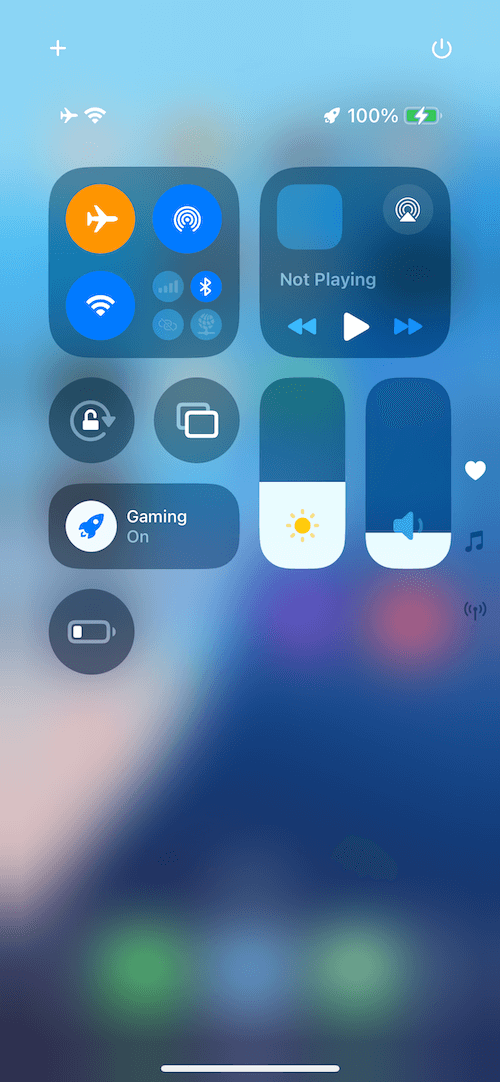 | 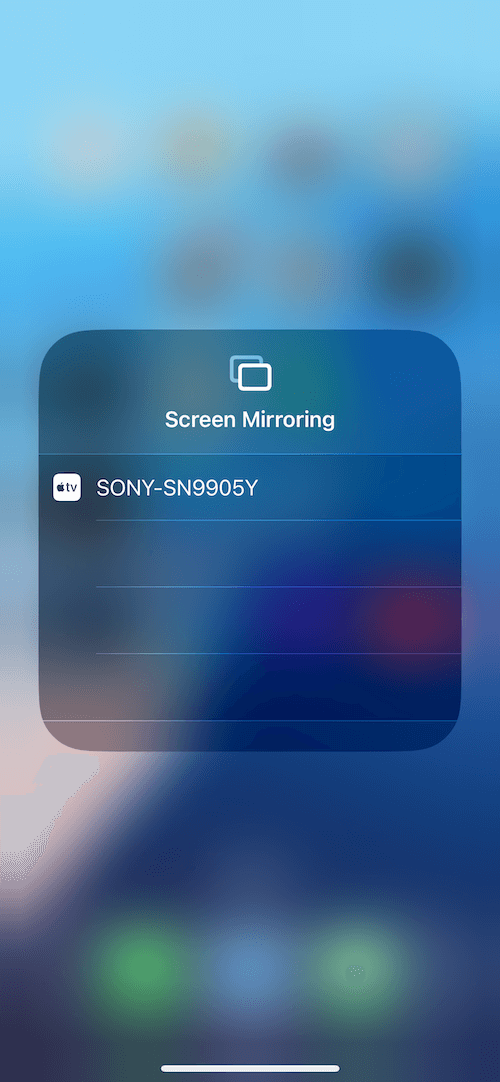 |
После подключения экран телефона синхронизируется с ТВ вживую.
Шаг 2. Откройте полноэкранный режим
Заголовок раздела «Шаг 2. Откройте полноэкранный режим»- Активируйте подписку
- Откройте настройки: в меню «Настройки» приложения найдите пункт «Полноэкранный режим AirPlay».
- Включите функцию: переключите тумблер — игровой кадр сам подстроится под соотношение сторон ТВ.
🎮 Совет: подключите Bluetooth-геймпад (например, Xbox или PS5) — на большом экране игра пойдёт без задержки.
Частые вопросы
Заголовок раздела «Частые вопросы»❓ Почему зеркалирование тормозит?
- Убедитесь, что телефон и ТВ в одной сети Wi-Fi 5 ГГц.
- Закройте приложения, которые едят канал (загрузки, видеозвонки).
❓ Не вижу свой телевизор?
- Проверьте, что ТВ поддерживает AirPlay и функция включена.
- Перезапустите Wi-Fi на телефоне и на ТВ.
❓ Что входит в подписку?
- Полноэкранный режим, облачные сохранения, эксклюзивная библиотека, приоритетная поддержка и другое.
💡 Подсказки:
- Во время зеркалирования включите режим «Не беспокоить», чтобы уведомления не мешали.
- В полноэкранном режиме дважды коснитесь края экрана, чтобы быстро вернуться в меню.