Guía de AirPlay
Con el mirroring de AirPlay puedes proyectar la pantalla del dispositivo iOS en tiempo real a una smart TV. Para ampliar el retro a pantalla completa, activa la membresía de Manic EMU y desbloquea el modo a pantalla completa exclusivo (admite mandos externos para una partida inmersiva en pantalla grande).
Paso 1: activar el mirroring de AirPlay
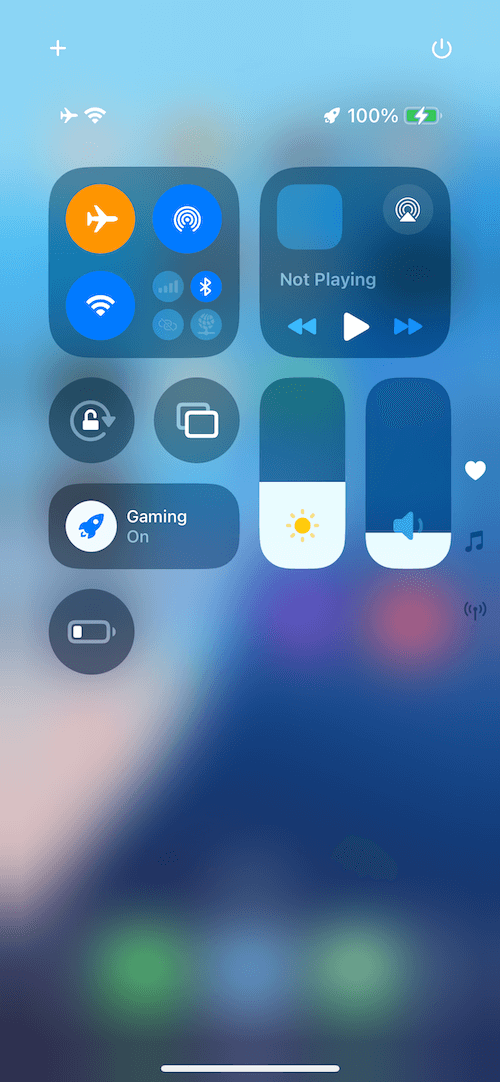
Sección titulada «Paso 1: activar el mirroring de AirPlay»- Abrir el Centro de control: desliza desde la esquina superior derecha (iPhone X y posteriores) o desde abajo (iPhone 8 y anteriores).
- Elegir Duplicar pantalla: toca el icono Duplicar pantalla (un rectángulo con una onda de señal) en el Centro de control.
- Conectar el dispositivo: elige el nombre de la tele en la lista y espera la confirmación.
| Acceso al Centro de control | Elegir dispositivo de mirroring |
|---|---|
 | 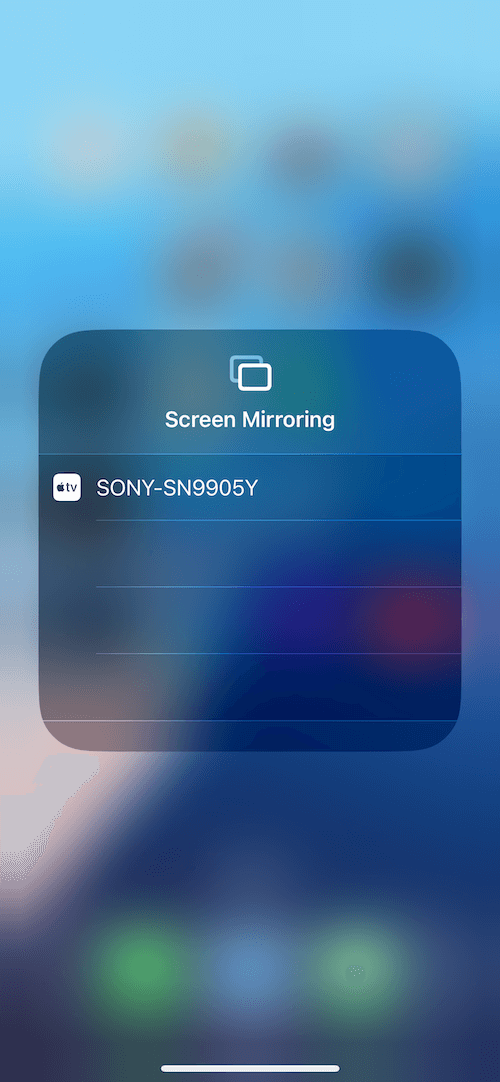 |
Una vez conectado, la pantalla del teléfono se sincroniza en vivo con la tele.
Paso 2: desbloquear el modo a pantalla completa
Sección titulada «Paso 2: desbloquear el modo a pantalla completa»- Activar la membresía
- Abrir Ajustes: entra en el menú Ajustes de la app y localiza la opción AirPlay Full Screen Mode.
- Activar la función: enciende el interruptor del modo a pantalla completa y la imagen del juego se ajustará a la relación de aspecto de la tele.
🎮 Consejo: empareja un mando Bluetooth (por ejemplo, Xbox o PS5) para una partida sin tirones en pantalla grande.
Preguntas frecuentes
Sección titulada «Preguntas frecuentes»❓ ¿Por qué va a saltos el mirroring?
- Asegúrate de que el teléfono y la tele estén en la misma red Wi-Fi de 5 GHz.
- Cierra apps que consuman mucho ancho de banda (descargas, videollamadas).
❓ ¿No aparece mi televisor?
- Comprueba que la tele admite AirPlay y que la función está activada.
- Reinicia el Wi-Fi del teléfono y de la tele.
❓ ¿Qué incluye la membresía?
- Modo a pantalla completa, guardados en la nube, biblioteca exclusiva, soporte prioritario y más.
💡 Consejos:
- Activa No molestar durante el mirroring para que las notificaciones no interrumpan.
- En el modo a pantalla completa, toca dos veces el borde de la pantalla para volver al menú.