คู่มือการใช้ AirPlay
ด้วยการสะท้อนจอ AirPlay คุณสามารถฉายจออุปกรณ์ iOS แบบเรียลไทม์ไปยังสมาร์ททีวี เพื่อขยายภาพเกมเรโทรให้เต็มจอ เพียงเปิดใช้ สมาชิก Manic EMU เพื่อปลดล็อกโหมดเต็มจอพิเศษ (รองรับจอยเกมภายนอกสำหรับประสบการณ์จอใหญ่ที่ดื่มด่ำ)
ขั้นที่ 1: เปิดการสะท้อน AirPlay
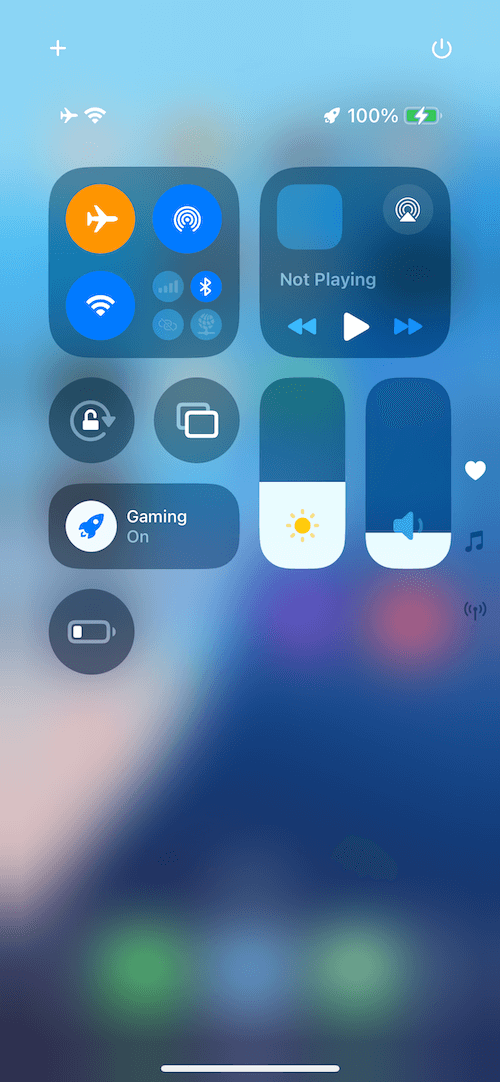
หัวข้อที่มีชื่อว่า “ขั้นที่ 1: เปิดการสะท้อน AirPlay”- เปิดศูนย์ควบคุม: ปัดลงจากมุมขวาบน (iPhone X ขึ้นไป) หรือปัดขึ้นจากด้านล่าง (iPhone 8 และก่อนหน้า)
- เลือกการสะท้อนจอ: แตะไอคอน การสะท้อนจอ (สี่เหลี่ยมมีคลื่นสัญญาณทับ) ในศูนย์ควบคุม
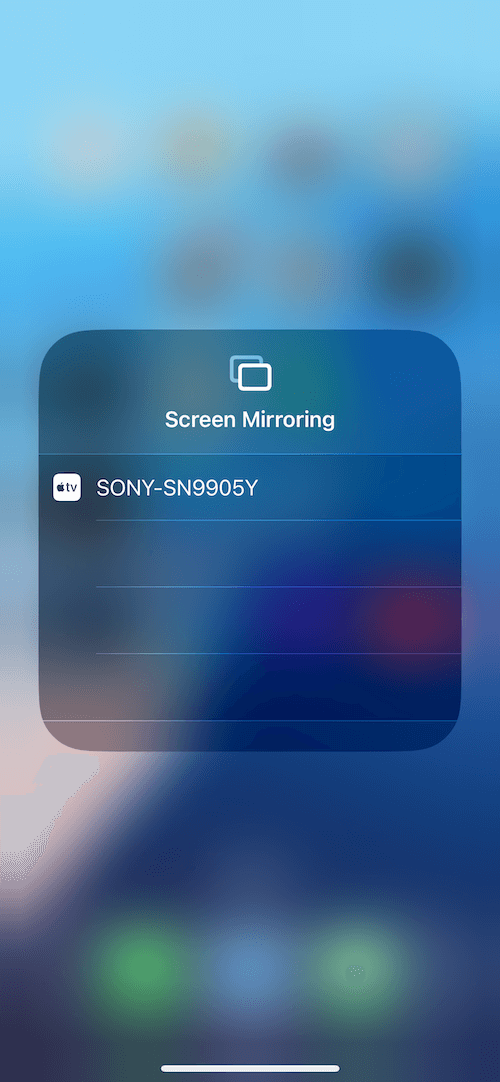
- เชื่อมอุปกรณ์: เลือกชื่อทีวีจากรายการ แล้วรอการยืนยันการเชื่อมต่อ
| เข้าศูนย์ควบคุม | เลือกอุปกรณ์สะท้อน |
|---|---|
 |  |
เมื่อเชื่อมแล้ว จอโทรศัพท์จะซิงก์สดไปยังทีวี
ขั้นที่ 2: ปลดล็อกโหมดเต็มจอ
หัวข้อที่มีชื่อว่า “ขั้นที่ 2: ปลดล็อกโหมดเต็มจอ”- เปิดใช้สมาชิก
- เข้าการตั้งค่า: เปิดเมนู การตั้งค่า ของแอป แล้วหาตัวเลือก โหมดเต็มจอ AirPlay
- เปิดฟีเจอร์: สลับสวิตช์เพื่อเปิดโหมดเต็มจอ จอเกมจะปรับตามสัดส่วนของทีวีอัตโนมัติ
🎮 เคล็ดลับ: จับคู่จอย Bluetooth (เช่น จอย Xbox/PS5) เพื่อเล่นจอใหญ่แบบไม่หน่วง
คำถามที่พบบ่อย
หัวข้อที่มีชื่อว่า “คำถามที่พบบ่อย”❓ ทำไมการสะท้อนจอหน่วง?
- ให้ทั้งโทรศัพท์และทีวีเชื่อมเครือข่าย Wi-Fi 5GHz เดียวกัน
- ปิดแอปที่กินแบนด์วิดท์ (เช่น ดาวน์โหลด สายวิดีโอ)
❓ หาอุปกรณ์ทีวีไม่เจอ?
- ตรวจว่าทีวีรองรับ AirPlay และเปิดฟีเจอร์แล้ว
- รีสตาร์ท Wi-Fi ทั้งบนโทรศัพท์และทีวี
❓ สมาชิกได้อะไรบ้าง?
- โหมดเต็มจอ เซฟคลาวด์ คลังเกมพิเศษ การสนับสนุนลูกค้าแบบเร่งด่วน และอื่น ๆ
💡 เคล็ดลับ:
- เปิดโหมด ห้ามรบกวน ระหว่างสะท้อน เพื่อไม่ให้การแจ้งเตือนขัดจังหวะ
- ในโหมดเต็มจอ แตะสองครั้งที่ขอบจอเพื่อกลับสู่เมนูอย่างเร็ว