คู่มือการใช้จอย
Manic EMU รองรับจอยภายนอกหลากหลาย รวมถึงแต่ไม่จำกัดเพียง PS Dualshock, Joy-Con, จอย Xbox, คีย์บอร์ด Bluetooth และอื่น ๆ อุปกรณ์มีสายหรือไร้สายที่ได้รับการรับรอง iOS MFi ใช้เป็นจอยได้ พร้อมดำดิ่งสู่เกมเรโทรหรือยัง? ตามขั้นตอนตั้งค่าง่าย ๆ เหล่านี้!
คู่มือการเชื่อมต่อพื้นฐาน
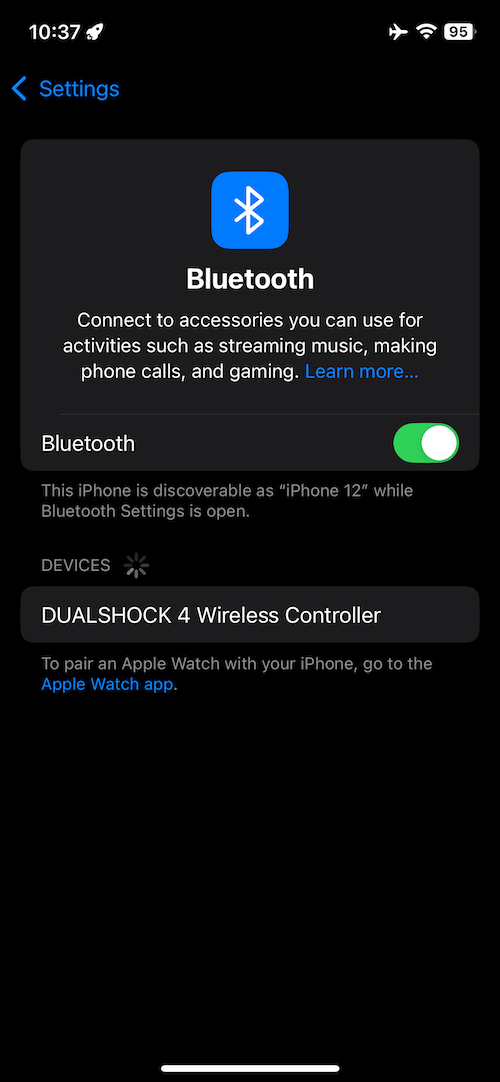
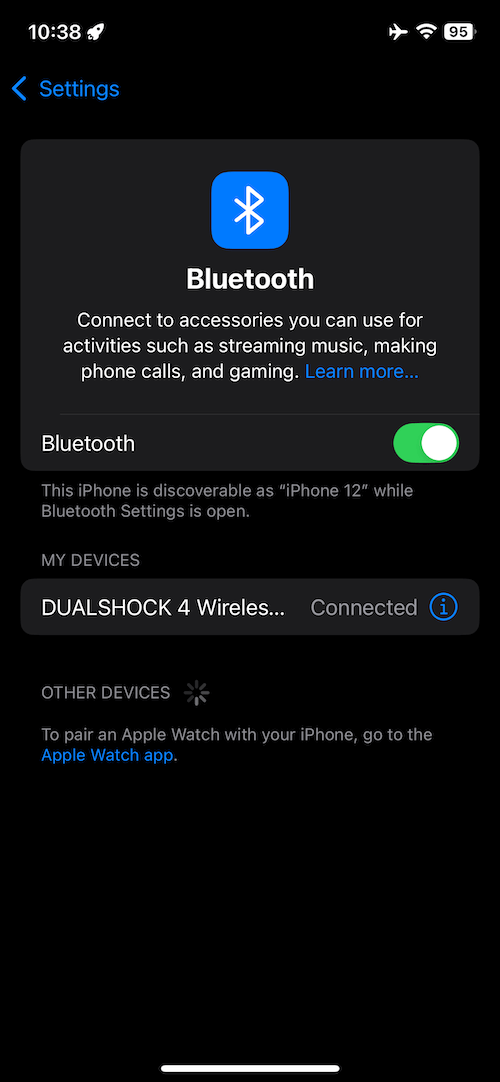
หัวข้อที่มีชื่อว่า “คู่มือการเชื่อมต่อพื้นฐาน”- จับคู่ Bluetooth: ไปที่ การตั้งค่า > Bluetooth ของ iOS แล้วเชื่อมอุปกรณ์ภายนอก
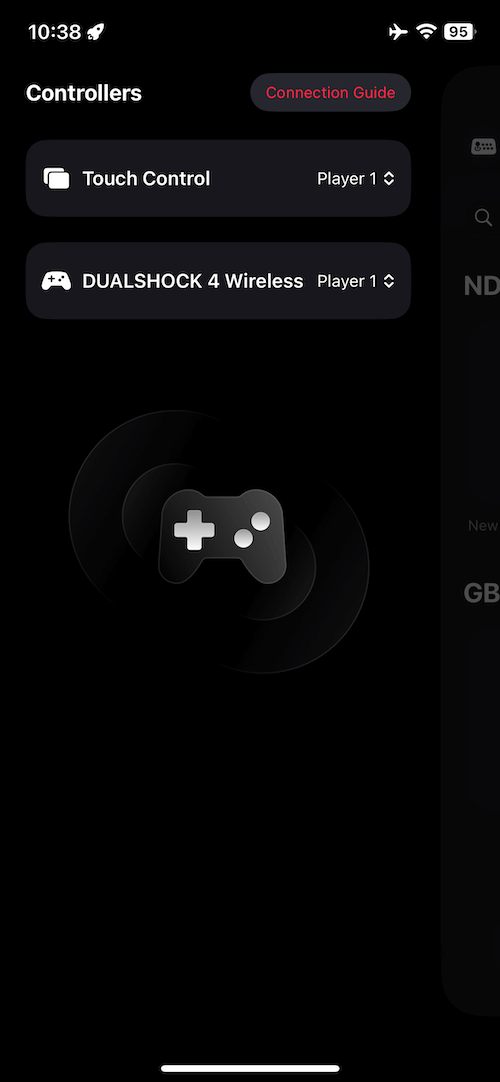
- จัดการจอย: เปิด Manic EMU เข้าหน้าจัดการจอยผ่าน ปุ่มมุมซ้ายบน ในรายการเกม (มุมขวาบนสำหรับภาษา RTL) หรือปรับตั้งค่าระหว่างเกมผ่านเมนูด่วน
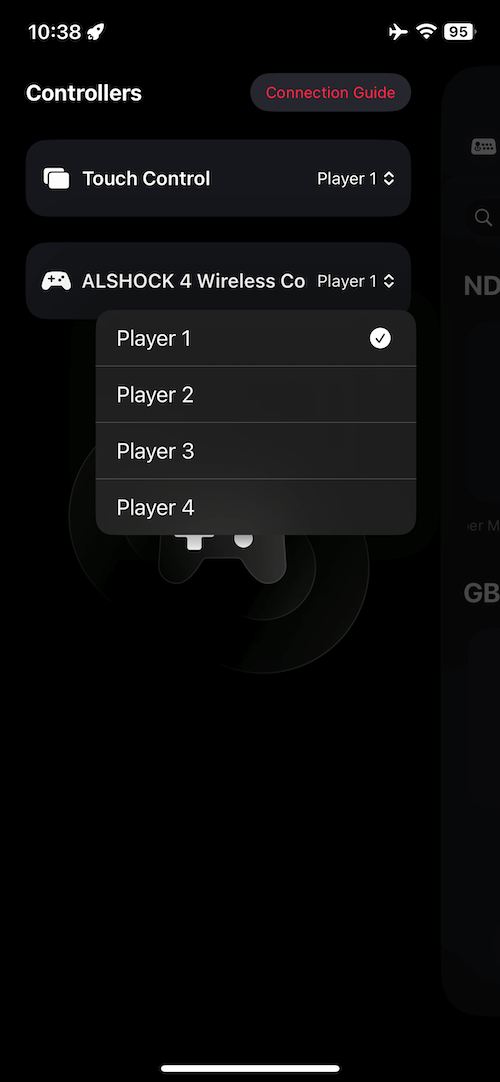
- ตั้งค่ามัลติเพลเยอร์: แยกการควบคุมได้! เช่น ใน Snow Bros ใช้ปุ่มบนจอสำหรับผู้เล่น 1 และจอยภายนอกสำหรับผู้เล่น 2 จับคู่จอยหลายตัวแล้วสะท้อนผ่าน AirPlay เพื่อเปลี่ยนทีวีเป็นฮับเกมเรโทร — เหมาะกับโคออปบนโซฟา!
 |  |  |  |
|---|
เชื่อมต่อจอย PlayStation
หัวข้อที่มีชื่อว่า “เชื่อมต่อจอย PlayStation”รุ่นที่รองรับ
หัวข้อที่มีชื่อว่า “รุ่นที่รองรับ”- DualShock 4 Wireless Controller
- DualSense Wireless Controller (PS5)
- DualSense Edge Wireless Controller (PS5)
ขั้นตอนการจับคู่
หัวข้อที่มีชื่อว่า “ขั้นตอนการจับคู่”- เข้าโหมดจับคู่: ปิดจอย แล้วกดค้าง ปุ่ม PS + ปุ่ม Create/Share จนแถบไฟกระพริบ
- เชื่อม Bluetooth: เลือกชื่อจอยในการตั้งค่า Bluetooth ของอุปกรณ์ iOS
- เปิดใช้อย่างเร็ว: ถ้าจับคู่แล้วแต่ยังไม่เชื่อม กดปุ่ม PS เพื่อปลุก
เชื่อมต่อจอย Joy-Con
หัวข้อที่มีชื่อว่า “เชื่อมต่อจอย Joy-Con”ความต้องการ
หัวข้อที่มีชื่อว่า “ความต้องการ”- เวอร์ชันระบบ: iOS 16 / iPadOS 16 ขึ้นไป
- อุปกรณ์ที่รองรับ: iPhone 8 ขึ้นไป, iPad ที่เข้ากันได้กับ iPadOS 16
- ประเภทจอย: Switch Joy-Con (เดี่ยว/คู่), Switch Pro
จับคู่ Joy-Con เดี่ยว
หัวข้อที่มีชื่อว่า “จับคู่ Joy-Con เดี่ยว”- เริ่มจับคู่: กดค้าง ปุ่มจับคู่ (วงกลมเล็ก) บน Joy-Con จนไฟ LED กระพริบเรียงกัน
- เชื่อม Bluetooth: เลือก Joy-Con(L) หรือ Joy-Con(R) ในการตั้งค่า Bluetooth ของ iOS
โหมดแยก Joy-Con
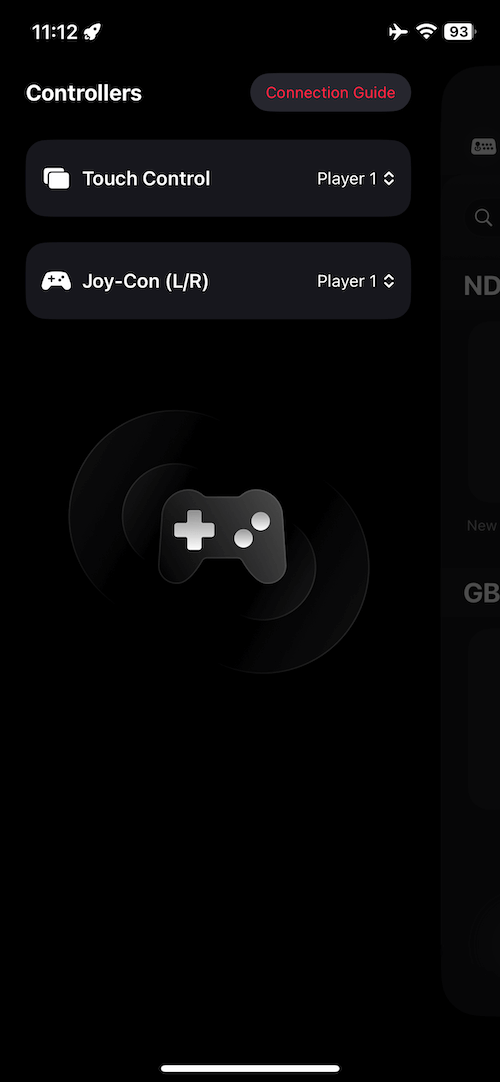
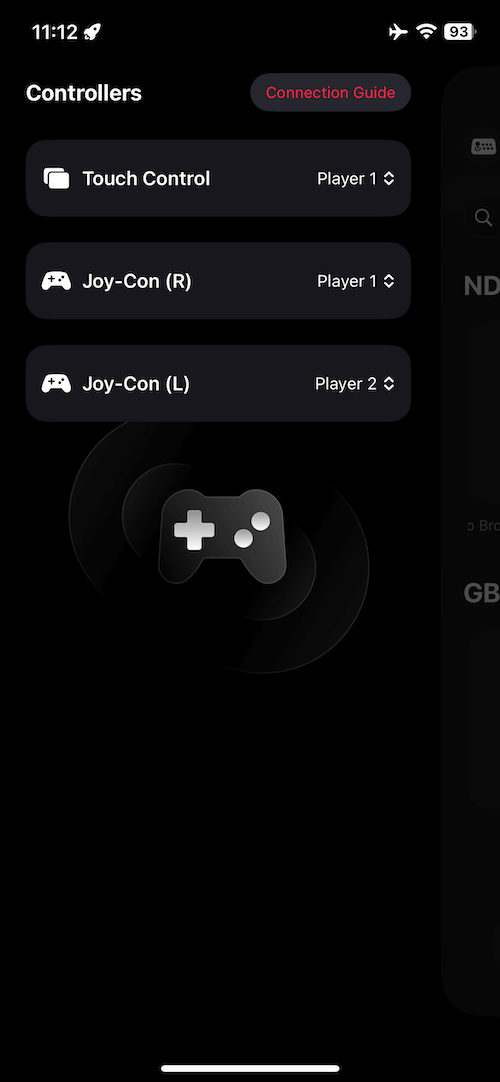
หัวข้อที่มีชื่อว่า “โหมดแยก Joy-Con”อยากใช้ Joy-Con ซ้าย/ขวาเป็นจอยแยก? ในหน้าจัดการจอยของ Manic EMU:
- กดค้าง ปุ่ม Capture ของ Joy-Con ซ้าย + ปุ่ม Home ของ Joy-Con ขวา 3–5 วินาที
- เมื่อแยกแล้ว เล่นต่อสู้สองคนในเครื่องได้เลย!
 |  |
|---|
เชื่อมต่อจอย Switch Pro
หัวข้อที่มีชื่อว่า “เชื่อมต่อจอย Switch Pro”- เข้าโหมดจับคู่: กดค้าง ปุ่มจับคู่ ด้านบนจน LED กระพริบ
- เชื่อม Bluetooth: เลือก Pro Controller ในการตั้งค่า Bluetooth ของ iOS
เชื่อมต่อจอย Xbox
หัวข้อที่มีชื่อว่า “เชื่อมต่อจอย Xbox”รุ่นที่รองรับ
หัวข้อที่มีชื่อว่า “รุ่นที่รองรับ”- Xbox Wireless Controller (Bluetooth, รุ่น 1708)
- Xbox Series S/X Wireless Controller
- Xbox Elite Wireless Controller Series 2
- Xbox Adaptive Controller
ขั้นตอนการจับคู่
หัวข้อที่มีชื่อว่า “ขั้นตอนการจับคู่”- เปิดเครื่อง: กดปุ่ม Xbox เพื่อเปิดจอย
- โหมดจับคู่: กดค้าง ปุ่ม Connect จน LED กะพริบเร็ว
- เชื่อม Bluetooth: เลือกชื่อจอยในการตั้งค่า Bluetooth ของ iOS
ปรับแต่งฟังก์ชันจอย
หัวข้อที่มีชื่อว่า “ปรับแต่งฟังก์ชันจอย”อยากรีแมปปุ่มให้เป็นแบบของคุณ? มาปรับกัน!
ความต้องการ
หัวข้อที่มีชื่อว่า “ความต้องการ”- เวอร์ชันระบบ: iOS 16 / iPadOS 16 / macOS Ventura ขึ้นไป
- เส้นทางตั้งค่า: ไปที่ การตั้งค่า > ทั่วไป > จอยเกม เลือกอุปกรณ์ แล้วปรับการแมปปุ่ม
เคล็ดลับ: เปิด รวมอินพุต เพื่อรวมอินพุตจากจอยหลายตัว — เหมาะกับการเล่นเป็นทีมในด่านยาก!
แก้ปัญหา
หัวข้อที่มีชื่อว่า “แก้ปัญหา”ถ้าจอยเชื่อมไม่ได้หรือทำงานไม่ถูกต้อง:
- อัปเดตเฟิร์มแวร์: ให้ทั้งอุปกรณ์ iOS และจอยอัปเดตแล้ว
- จับคู่ใหม่: “ลืม” อุปกรณ์ในการตั้งค่า Bluetooth แล้วเชื่อมใหม่
- ลดสัญญาณรบกวน: ตัดการเชื่อม Bluetooth อื่นเพื่อให้การเชื่อมเสถียร
- ชาร์จให้ถูก: ใช้ที่ชาร์จแท้หรือวิธีที่ผู้ผลิตแนะนำ
หมายเหตุ: บางฟีเจอร์ (เช่น ช่องหูฟัง ไฟ RGB) อาจต่างกันตามความเข้ากันได้ของแอป รออัปเดตได้เลย!
หยิบจอยแล้วเริ่มการผจญภัยเกมเรโทรของคุณ! 🎮