Panduan kontroler
Manic EMU mendukung banyak kontroler eksternal, termasuk PS Dualshock, Joy-Con, kontroler Xbox, keyboard Bluetooth, dan lainnya. Semua perangkat berkabel atau nirkabel bersertifikat iOS MFi bisa dipakai sebagai kontroler. Siap masuk ke game retro? Ikuti langkah penyiapan sederhana ini.
Panduan sambungan dasar
Section titled “Panduan sambungan dasar”- Pairing Bluetooth: buka iOS Pengaturan > Bluetooth dan sambungkan perangkat eksternal.
- Pengelolaan kontroler: buka Manic EMU, masuk ke halaman pengelolaan kontroler lewat tombol kiri atas di daftar game (kanan atas untuk bahasa RTL), atau atur di tengah permainan lewat menu cepat.
- Pengaturan multiplayer: nikmati kontrol terpisah. Misalnya di Snow Bros, pakai tombol di layar untuk Pemain 1 dan kontroler eksternal untuk Pemain 2. Pasangkan beberapa kontroler dan mirror lewat AirPlay untuk mengubah TV jadi hub game retro—pas untuk main bareng di sofa.
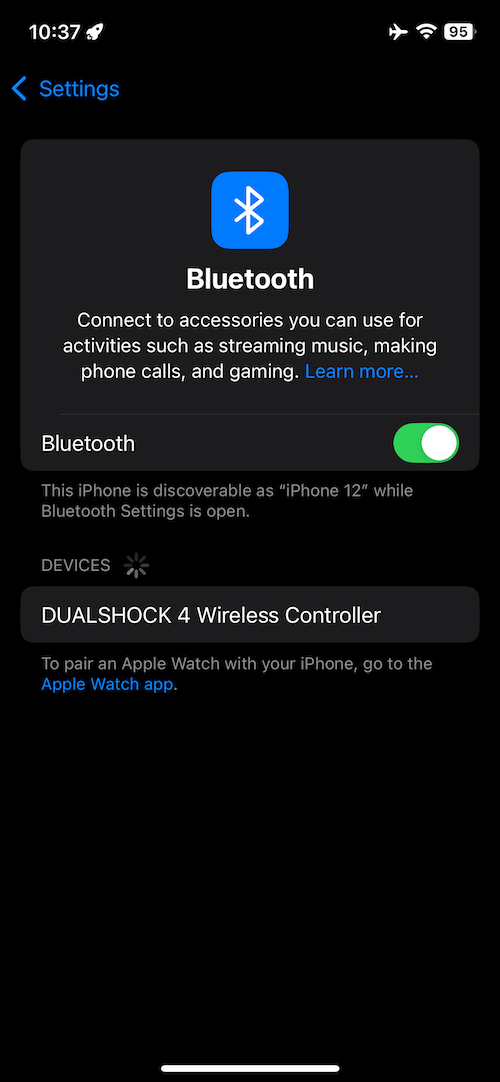 | 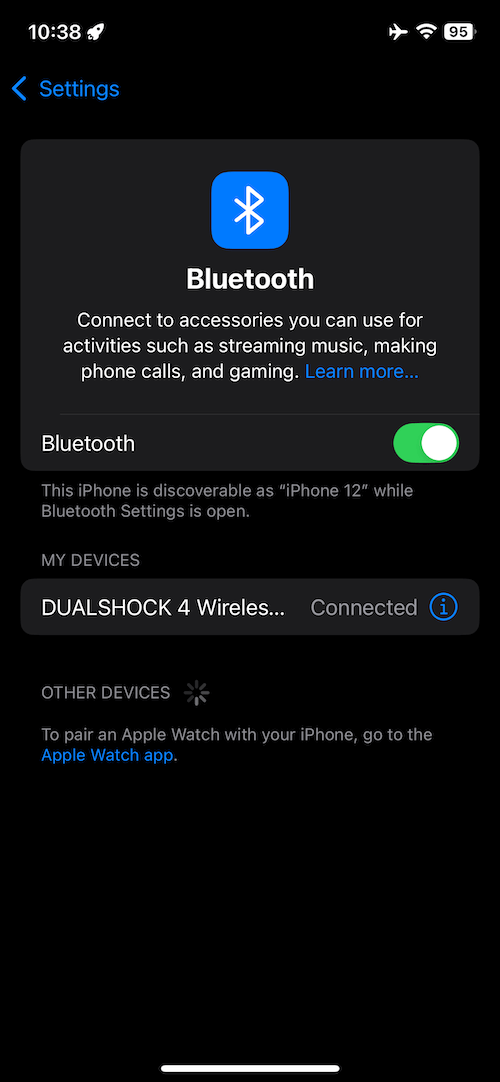 | 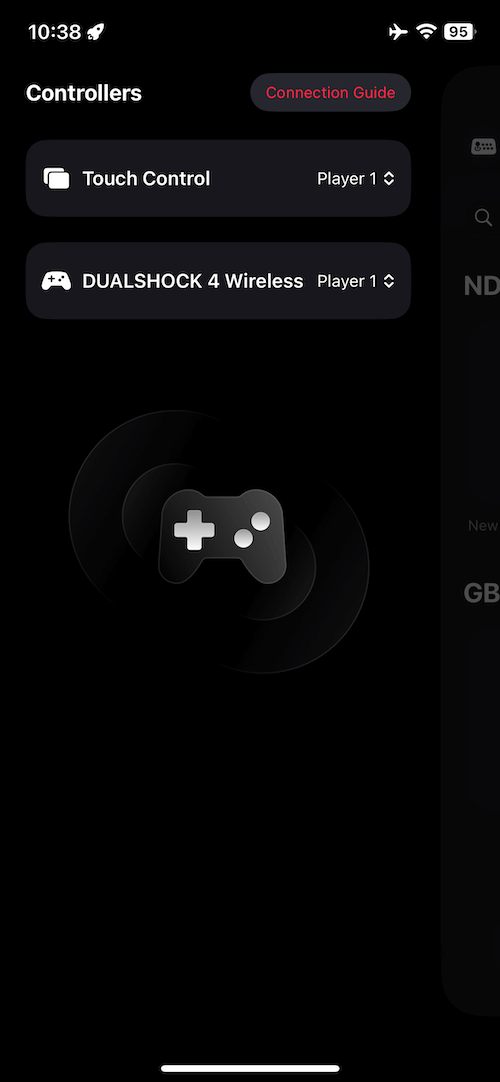 | 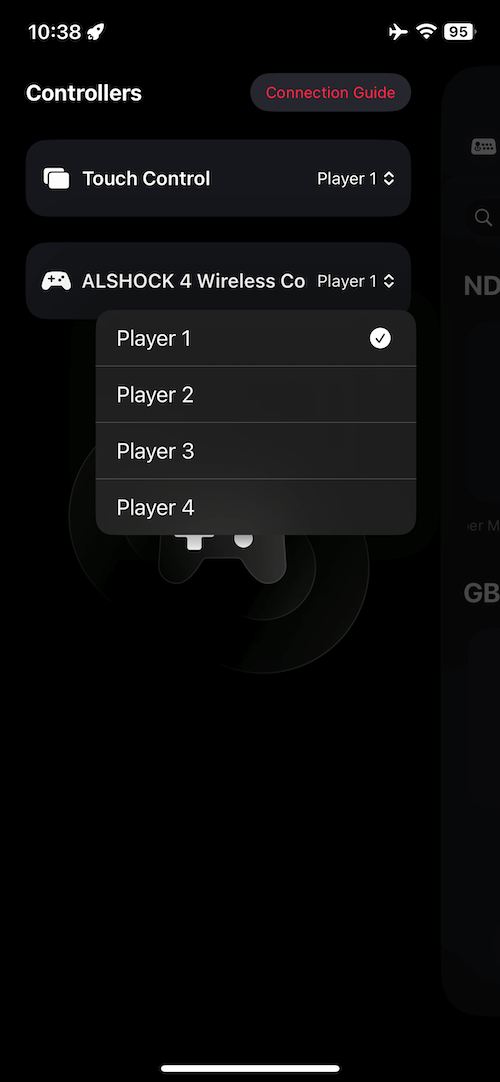 |
|---|
Sambungan kontroler PlayStation
Section titled “Sambungan kontroler PlayStation”Model yang didukung
Section titled “Model yang didukung”- DualShock 4 Wireless Controller
- DualSense Wireless Controller (PS5)
- DualSense Edge Wireless Controller (PS5)
Langkah pairing
Section titled “Langkah pairing”- Masuk mode pairing: matikan kontroler, lalu tahan Tombol PS + Tombol Create/Share sampai light bar berkedip.
- Sambungan Bluetooth: pilih nama kontroler di pengaturan Bluetooth perangkat iOS.
- Aktivasi cepat: jika sudah dipasangkan tapi belum tersambung, tekan Tombol PS untuk membangunkannya.
Sambungan kontroler Joy-Con
Section titled “Sambungan kontroler Joy-Con”Persyaratan
Section titled “Persyaratan”- Versi OS: iOS 16 / iPadOS 16 atau lebih baru
- Perangkat yang didukung: iPhone 8 atau lebih baru, iPad yang kompatibel dengan iPadOS 16
- Jenis kontroler: Switch Joy-Con (tunggal/pasangan), Switch Pro
Pairing Joy-Con tunggal
Section titled “Pairing Joy-Con tunggal”- Mulai pairing: tekan dan tahan Tombol Pairing (lingkaran kecil) di Joy-Con sampai indikator LED berkedip berurutan.
- Sambungan Bluetooth: pilih Joy-Con(L) atau Joy-Con(R) di pengaturan Bluetooth iOS.
Mode Joy-Con terpisah
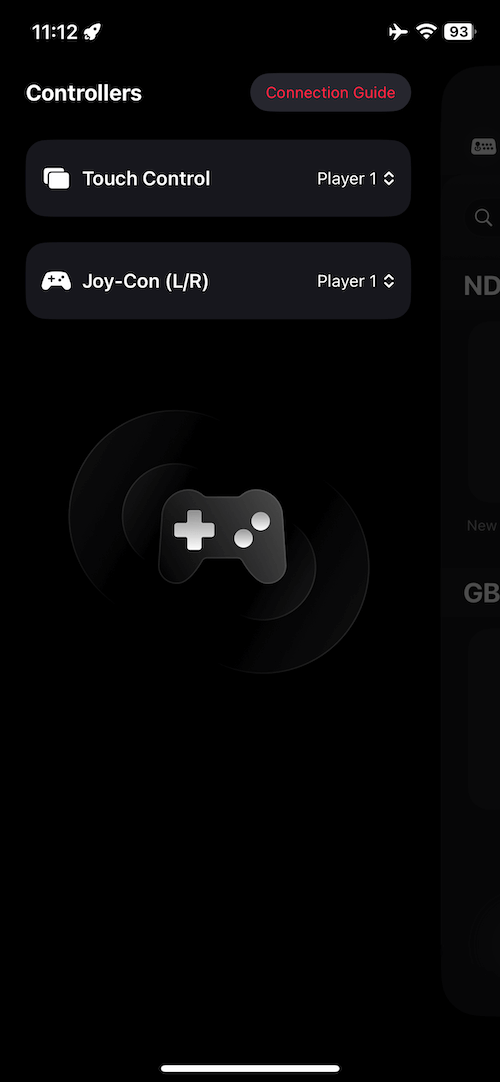
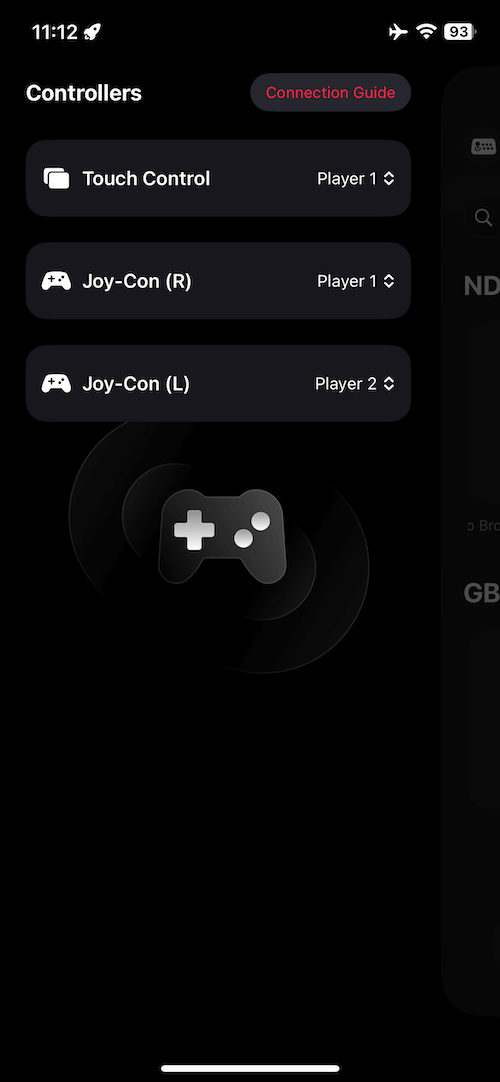
Section titled “Mode Joy-Con terpisah”Ingin memakai Joy-Con kiri/kanan sebagai kontroler terpisah? Di halaman pengelolaan kontroler Manic EMU:
- Tahan Tombol Capture Joy-Con kiri + Tombol Home Joy-Con kanan selama 3–5 detik.
- Setelah terpisah, nikmati battle lokal dua pemain.
 |  |
|---|
Sambungan Switch Pro Controller
Section titled “Sambungan Switch Pro Controller”- Masuk mode pairing: tekan dan tahan Tombol Pairing di atas sampai LED berkedip.
- Sambungan Bluetooth: pilih Pro Controller di pengaturan Bluetooth iOS.
Sambungan kontroler Xbox
Section titled “Sambungan kontroler Xbox”Model yang didukung
Section titled “Model yang didukung”- Xbox Wireless Controller (Bluetooth, Model 1708)
- Xbox Series S/X Wireless Controller
- Xbox Elite Wireless Controller Series 2
- Xbox Adaptive Controller
Langkah pairing
Section titled “Langkah pairing”- Nyalakan: tekan Tombol Xbox untuk menyalakan kontroler.
- Mode pairing: tahan Tombol Connect sampai LED berkedip cepat.
- Sambungan Bluetooth: pilih nama kontroler di pengaturan Bluetooth perangkat iOS.
Menyesuaikan fungsi kontroler
Section titled “Menyesuaikan fungsi kontroler”Ingin memetakan ulang tombol sesuai caramu? Mari atur.
Persyaratan
Section titled “Persyaratan”- Versi OS: iOS 16 / iPadOS 16 / macOS Ventura atau lebih baru
- Jalur penyiapan: buka Pengaturan > Umum > Pengontrol Game, pilih perangkat, dan sesuaikan pemetaan tombol.
Tips: nyalakan Penggabungan Input untuk menggabungkan input dari beberapa kontroler—pas untuk kerja sama di level yang sulit.
Pemecahan masalah
Section titled “Pemecahan masalah”Jika kontroler gagal tersambung atau tidak berfungsi dengan benar:
- Perbarui firmware: pastikan perangkat iOS dan kontroler sudah diperbarui.
- Pasangkan ulang: “Lupakan” perangkat di pengaturan Bluetooth lalu sambungkan lagi.
- Kurangi gangguan: putuskan perangkat Bluetooth lain agar sambungan lebih stabil.
- Isi daya dengan benar: pakai charger asli atau solusi yang direkomendasikan pabrikan.
Catatan: beberapa fitur (misalnya jack audio, lampu RGB) bisa berbeda tergantung kompatibilitas app. Nantikan pembaruan.
Ambil kontrolermu dan mulai petualangan retro! 🎮