Controller-Anleitung
Manic EMU unterstützt viele externe Controller: PS DualShock, Joy-Con, Xbox, Bluetooth-Tastaturen und mehr. Jedes von iOS MFi zertifizierte kabelgebundene oder kabellose Gerät funktioniert als Controller. Bereit für Retrospiele? So richtest du es ein.
Grundlegende Verbindung
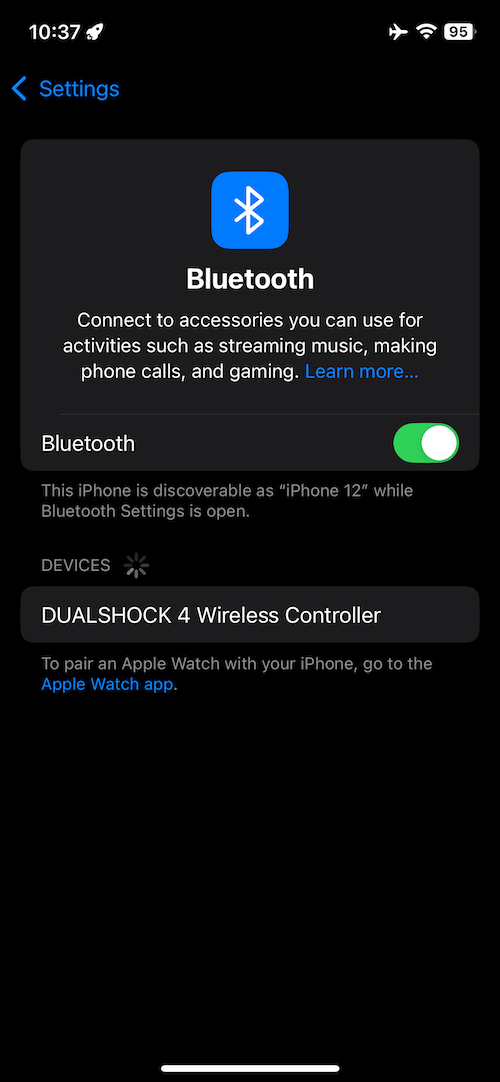
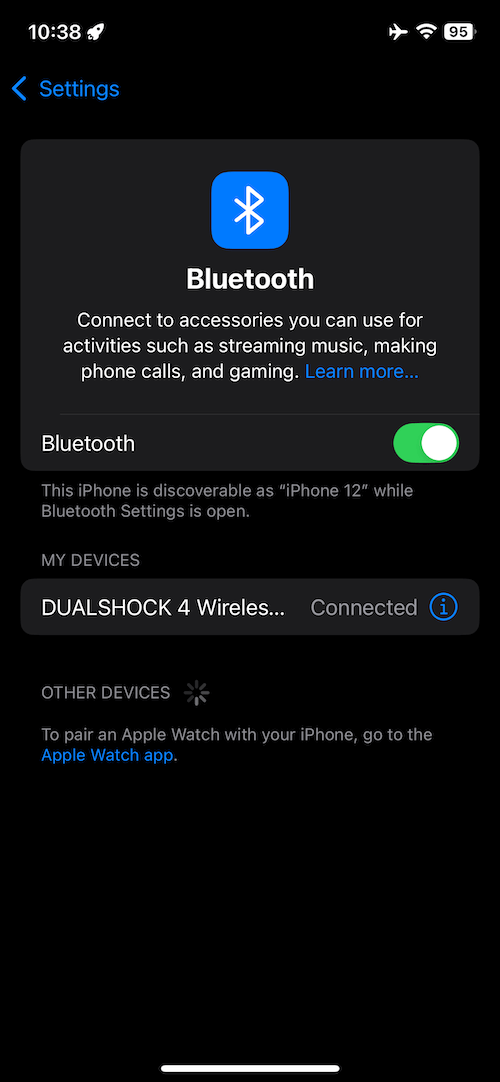
Abschnitt betitelt „Grundlegende Verbindung“- Bluetooth-Kopplung: Unter iOS Einstellungen > Bluetooth das externe Gerät verbinden.
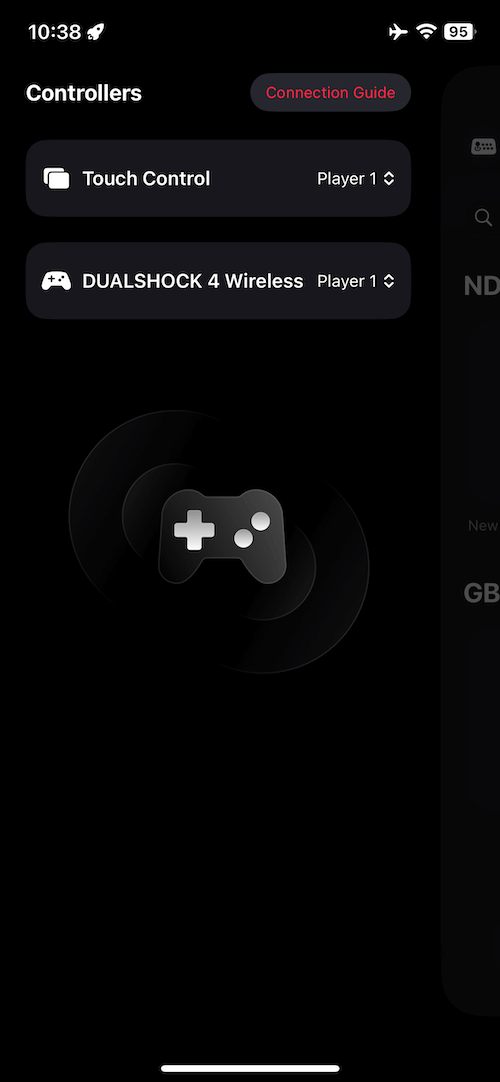
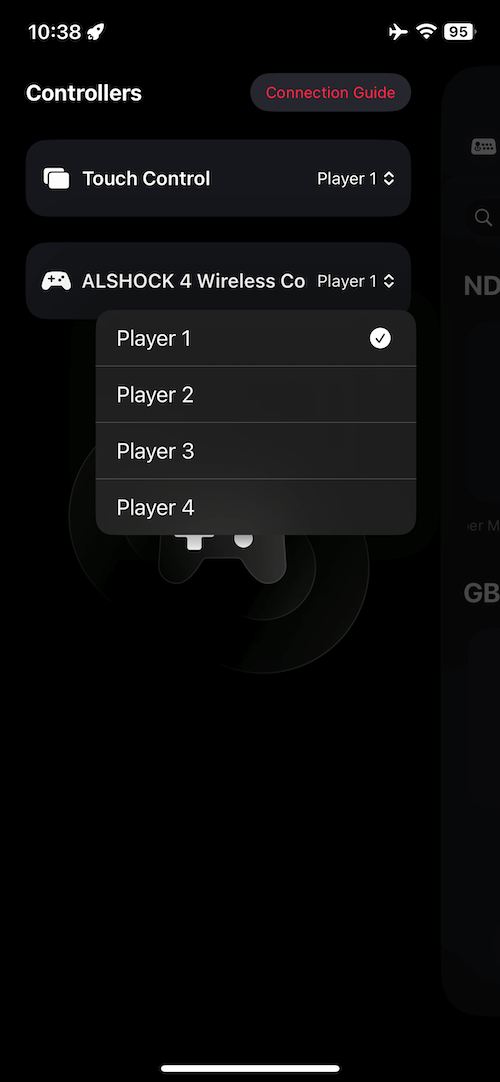
- Controller-Verwaltung: In Manic EMU über die Taste oben links in der Spieleliste (oben rechts bei RTL-Sprachen) oder im Spiel über das Schnellmenü.
- Mehrspieler: Geteilte Steuerung. In Snow Bros etwa On-Screen-Tasten für Spieler 1 und ein externer Controller für Spieler 2. Mehrere Controller koppeln und per AirPlay auf den TV werfen—Couch-Co-op.
 |  |  |  |
|---|
PlayStation-Controller verbinden
Abschnitt betitelt „PlayStation-Controller verbinden“Unterstützte Modelle
Abschnitt betitelt „Unterstützte Modelle“- DualShock 4 Wireless Controller
- DualSense Wireless Controller (PS5)
- DualSense Edge Wireless Controller (PS5)
Kopplung
Abschnitt betitelt „Kopplung“- Kopplungsmodus: Controller aus, dann PS-Taste + Create/Share halten, bis die Leuchtleiste blinkt.
- Bluetooth: Controllernamen in den Bluetooth-Einstellungen des iOS-Geräts wählen.
- Schnell aktivieren: Gekoppelt, aber nicht verbunden? PS-Taste drücken zum Aufwecken.
Joy-Con verbinden
Abschnitt betitelt „Joy-Con verbinden“Voraussetzungen
Abschnitt betitelt „Voraussetzungen“- OS: iOS 16 / iPadOS 16 oder neuer
- Geräte: iPhone 8 oder neuer, iPads mit iPadOS 16
- Typen: Switch Joy-Con (einzeln/Paar), Switch Pro
Einzelnen Joy-Con koppeln
Abschnitt betitelt „Einzelnen Joy-Con koppeln“- Kopplung starten: Pairing-Taste (kleiner Kreis) am Joy-Con halten, bis die LEDs nacheinander blinken.
- Bluetooth: Joy-Con(L) oder Joy-Con(R) in den iOS-Bluetooth-Einstellungen wählen.
Geteilter Joy-Con-Modus
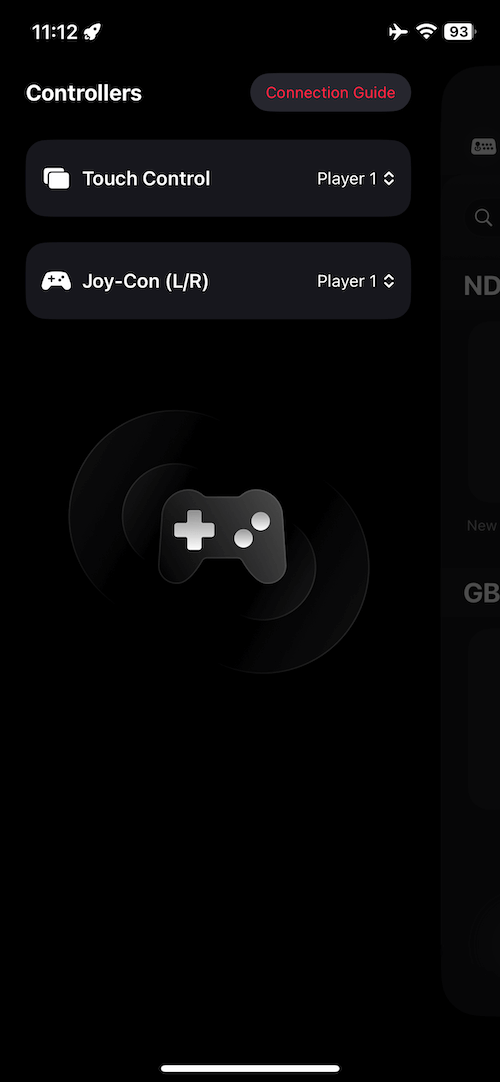
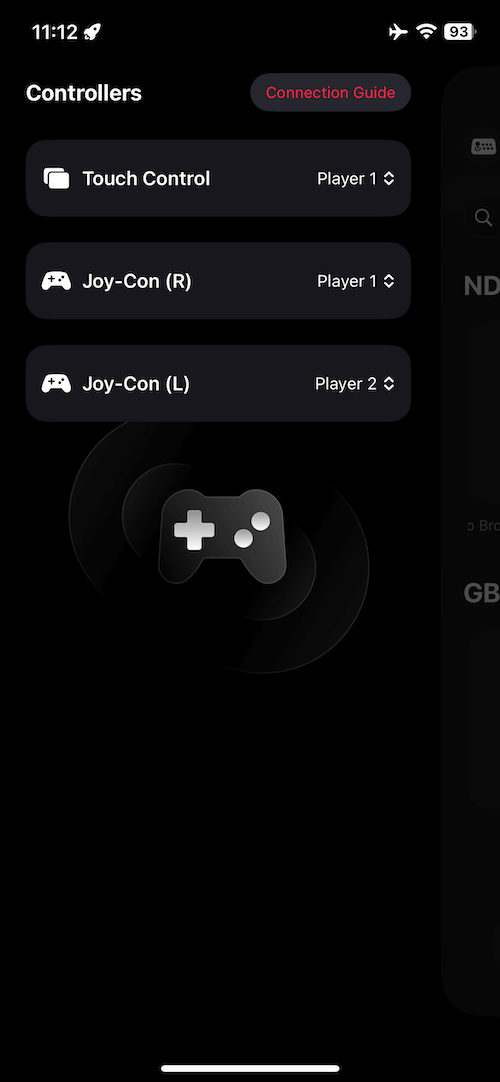
Abschnitt betitelt „Geteilter Joy-Con-Modus“Linken und rechten Joy-Con als getrennte Controller? In der Controller-Verwaltung von Manic EMU:
- Capture am linken Joy-Con + Home am rechten Joy-Con 3–5 Sekunden halten.
- Danach lokales Zweispieler-Match.
 |  |
|---|
Switch-Pro-Controller verbinden
Abschnitt betitelt „Switch-Pro-Controller verbinden“- Kopplungsmodus: Pairing-Taste oben halten, bis die LED blinkt.
- Bluetooth: Pro Controller in den iOS-Bluetooth-Einstellungen wählen.
Xbox-Controller verbinden
Abschnitt betitelt „Xbox-Controller verbinden“Unterstützte Modelle
Abschnitt betitelt „Unterstützte Modelle“- Xbox Wireless Controller (Bluetooth, Modell 1708)
- Xbox Series S/X Wireless Controller
- Xbox Elite Wireless Controller Series 2
- Xbox Adaptive Controller
Kopplung
Abschnitt betitelt „Kopplung“- Einschalten: Xbox-Taste drücken.
- Kopplungsmodus: Connect-Taste halten, bis die LED schnell blinkt.
- Bluetooth: Controllernamen in den iOS-Bluetooth-Einstellungen wählen.
Controller-Funktionen anpassen
Abschnitt betitelt „Controller-Funktionen anpassen“Tasten neu belegen? So geht’s.
Voraussetzungen
Abschnitt betitelt „Voraussetzungen“- OS: iOS 16 / iPadOS 16 / macOS Ventura oder neuer
- Pfad: Einstellungen > Allgemein > Spielcontroller, Gerät wählen und Belegung anpassen.
Tipp: Eingabezusammenführung einschalten, um Eingaben mehrerer Controller zu kombinieren—ideal für schwere Levels zu zweit.
Fehlerbehebung
Abschnitt betitelt „Fehlerbehebung“Controller verbindet oder funktioniert nicht?
- Firmware aktualisieren: iOS-Gerät und Controller auf dem neuesten Stand.
- Neu koppeln: Gerät in Bluetooth „Ignorieren“ und erneut verbinden.
- Störungen reduzieren: Andere Bluetooth-Geräte trennen.
- Richtig laden: Original- oder Hersteller-Ladegerät nutzen.
Hinweis: Manche Funktionen (Klinkenbuchse, RGB) hängen von der App-Kompatibilität ab. Updates folgen.
Controller greifen und Retro spielen.