Guia de controles
O Manic EMU aceita uma grande variedade de controles externos, inclusive DualShock, Joy-Con, Xbox, teclados Bluetooth e mais. Qualquer aparelho com fio ou sem fio com certificação iOS MFi pode servir de controle. Pronto para o retrô? Siga estes passos simples.
Conexão básica
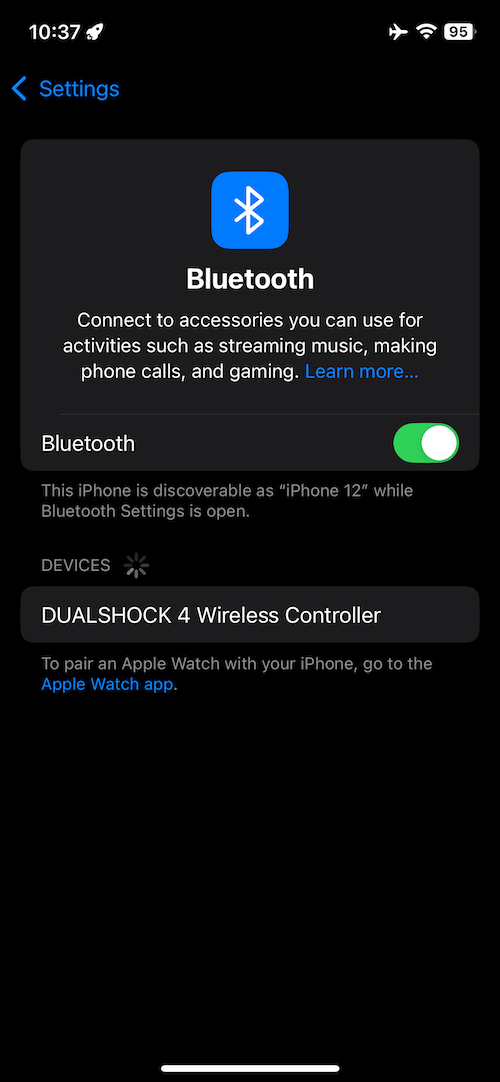
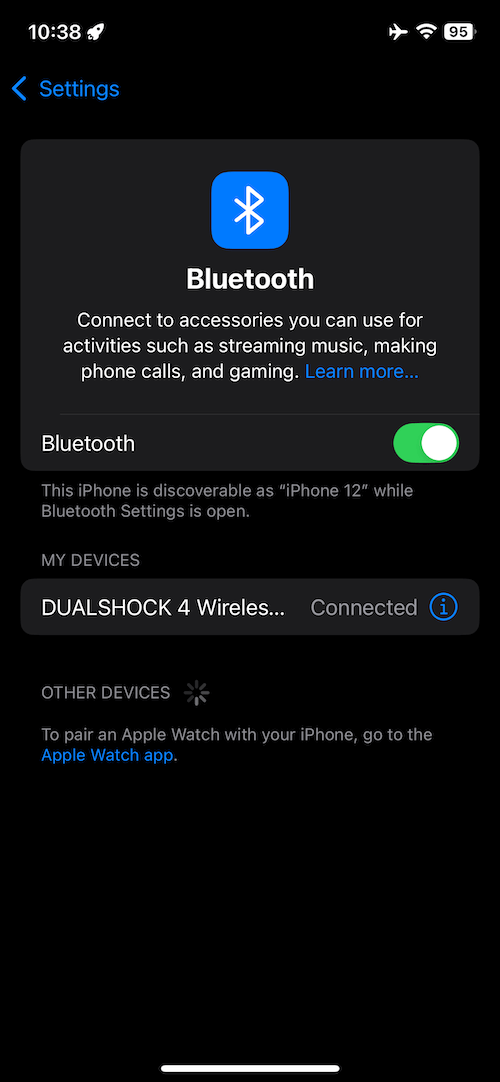
Seção intitulada “Conexão básica”- Pareamento Bluetooth: vá em Ajustes > Bluetooth no iOS e conecte o aparelho.
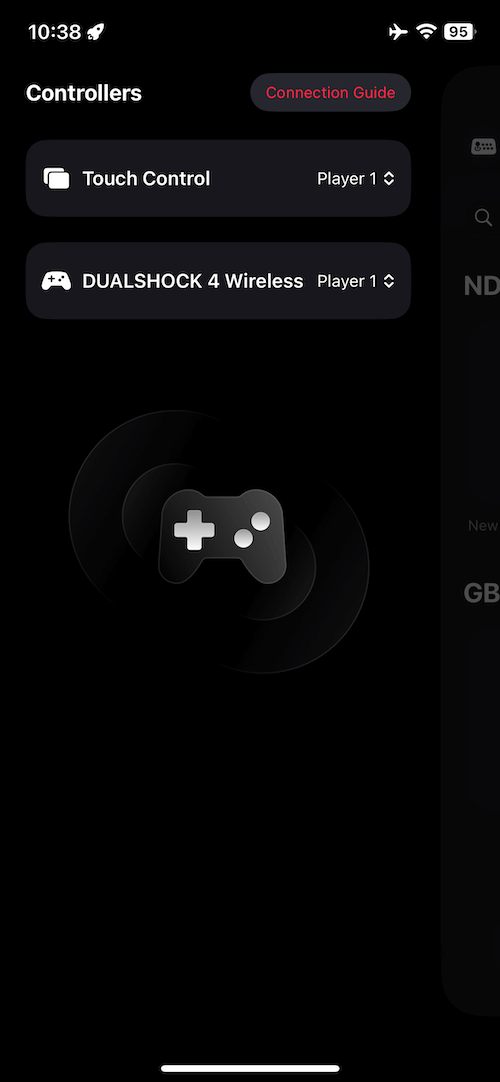
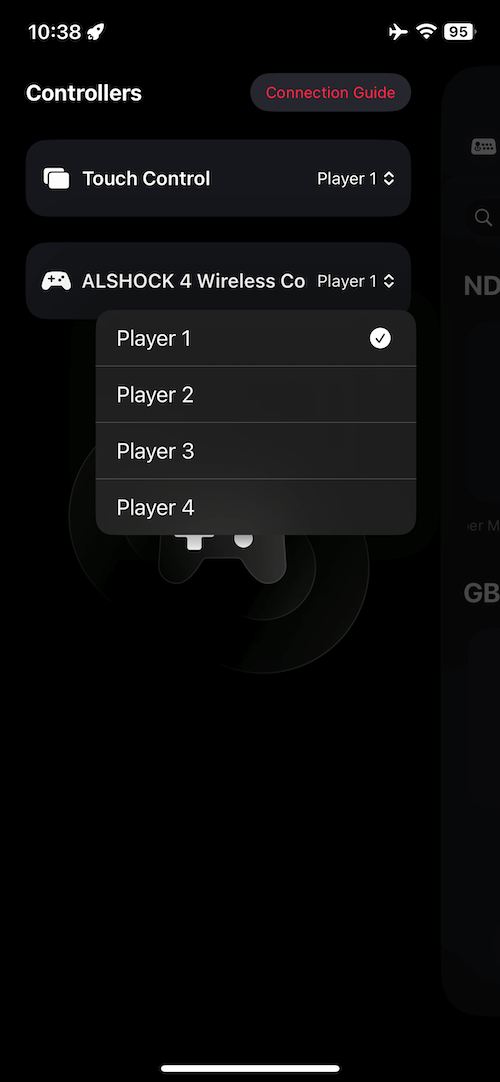
- Gerenciar controles: abra o Manic EMU e entre na tela de controles pelo botão no canto superior esquerdo da lista de jogos (canto superior direito em idiomas RTL), ou ajuste no meio da partida pelo menu rápido.
- Multijogador: dá para dividir o controle. Em Snow Bros, por exemplo, use os botões na tela no Jogador 1 e um controle externo no Jogador 2. Pareie vários controles e projete via AirPlay para transformar a TV num hub retrô — perfeito para coop no sofá.
 |  |  |  |
|---|
Conectar controle PlayStation
Seção intitulada “Conectar controle PlayStation”Modelos aceitos
Seção intitulada “Modelos aceitos”- DualShock 4 Wireless Controller
- DualSense Wireless Controller (PS5)
- DualSense Edge Wireless Controller (PS5)
Passos do pareamento
Seção intitulada “Passos do pareamento”- Entrar no modo de pareamento: desligue o controle e segure PS Button + Create/Share Button até a barra de luz piscar.
- Conexão Bluetooth: escolha o nome do controle nos ajustes de Bluetooth do iOS.
- Ativação rápida: se já estiver pareado mas desconectado, pressione o PS Button para acordá-lo.
Conectar Joy-Con
Seção intitulada “Conectar Joy-Con”Requisitos
Seção intitulada “Requisitos”- Versão do sistema: iOS 16 / iPadOS 16 ou posterior
- Aparelhos aceitos: iPhone 8 ou mais novo, iPads compatíveis com iPadOS 16
- Tipos de controle: Switch Joy-Con (um ou o par), Switch Pro
Parear um Joy-Con só
Seção intitulada “Parear um Joy-Con só”- Começar o pareamento: segure o botão de pareamento (círculo pequeno) no Joy-Con até os LEDs piscarem em sequência.
- Conexão Bluetooth: escolha Joy-Con(L) ou Joy-Con(R) nos ajustes de Bluetooth do iOS.
Modo Joy-Con separado
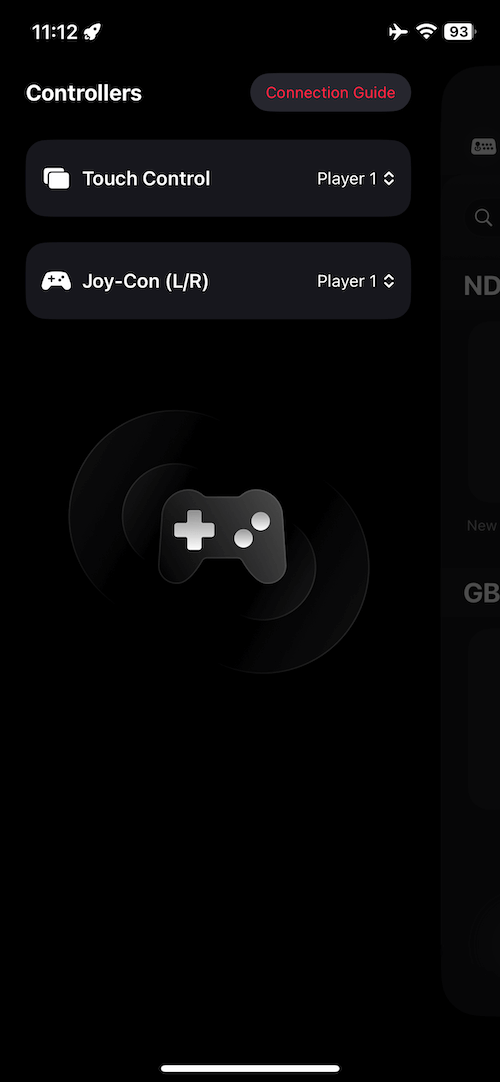
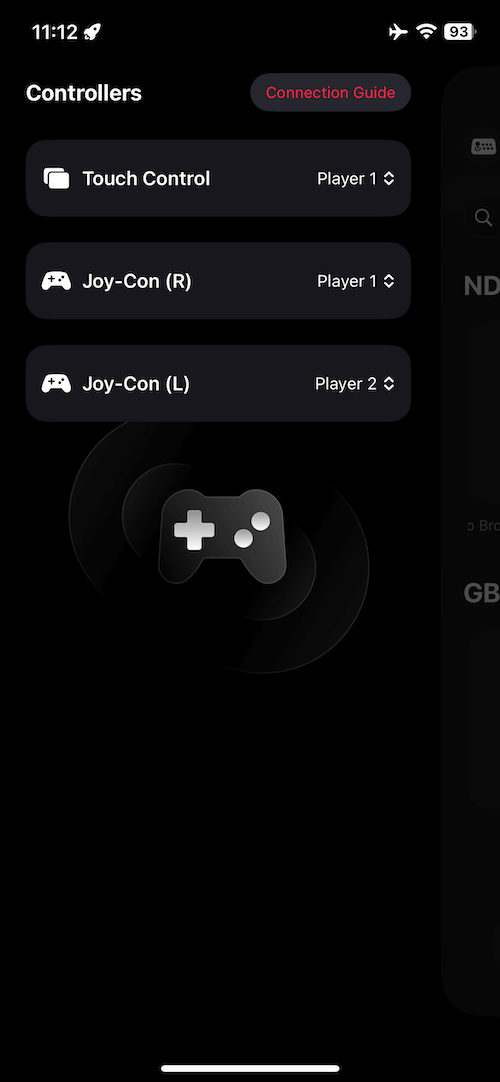
Seção intitulada “Modo Joy-Con separado”Quer usar o Joy-Con esquerdo e o direito como controles distintos? Na tela de controles do Manic EMU:
- Segure botão Capture do Joy-Con esquerdo + botão Home do Joy-Con direito por 3–5 segundos.
- Depois da separação, é hora da batalha local de dois jogadores.
 |  |
|---|
Conectar Switch Pro Controller
Seção intitulada “Conectar Switch Pro Controller”- Entrar no modo de pareamento: segure o botão de pareamento no topo até o LED piscar.
- Conexão Bluetooth: escolha Pro Controller nos ajustes de Bluetooth do iOS.
Conectar controle Xbox
Seção intitulada “Conectar controle Xbox”Modelos aceitos
Seção intitulada “Modelos aceitos”- Xbox Wireless Controller (Bluetooth, Model 1708)
- Xbox Series S/X Wireless Controller
- Xbox Elite Wireless Controller Series 2
- Xbox Adaptive Controller
Passos do pareamento
Seção intitulada “Passos do pareamento”- Ligar: pressione o Xbox Button para ligar o controle.
- Modo de pareamento: segure o Connect Button até o LED piscar rápido.
- Conexão Bluetooth: escolha o nome do controle nos ajustes de Bluetooth do iOS.
Personalizar funções do controle
Seção intitulada “Personalizar funções do controle”Quer remapear botões do seu jeito? Vamos ajustar.
Requisitos
Seção intitulada “Requisitos”- Versão do sistema: iOS 16 / iPadOS 16 / macOS Ventura ou posterior
- Caminho: vá em Ajustes > Geral > Controles de Jogos, escolha o aparelho e personalize o mapeamento.
Dica: ative Mesclar entradas para juntar o input de vários controles — ótimo para encarar fases difíceis em equipe.
Solução de problemas
Seção intitulada “Solução de problemas”Se o controle não conectar ou não funcionar direito:
- Atualize o firmware: deixe o iOS e o controle em dia.
- Pareie de novo: “Esqueça” o aparelho no Bluetooth e reconecte.
- Menos interferência: desconecte outros aparelhos Bluetooth para estabilizar.
- Carregue direito: use o carregador original ou o indicado pelo fabricante.
Observação: alguns recursos (como conector de áudio e iluminação RGB) variam conforme a compatibilidade do app. Fique de olho nas atualizações.
Pegue o controle e comece a aventura retrô. 🎮