컨트롤러 사용 가이드
Manic EMU는 PS DualShock, Joy-Con, Xbox 컨트롤러, 블루투스 키보드 등 다양한 외장 컨트롤러를 지원합니다. iOS MFi 인증을 받은 유·무선 기기는 컨트롤러로 쓸 수 있습니다. 레트로 게임을 시작하려면 아래 단계를 따르세요.
기본 연결
섹션 제목: “기본 연결”- Bluetooth 페어링: iOS 설정 > Bluetooth에서 외장 기기를 연결합니다.
- 컨트롤러 관리: Manic EMU를 열고, 게임 목록 왼쪽 위 버튼(RTL 언어는 오른쪽 위)으로 컨트롤러 관리에 들어가거나, 게임 중 퀵 메뉴에서 조정합니다.
- 멀티플레이: 조작을 나눌 수 있습니다. 예를 들어 Snow Bros에서 화면 버튼은 Player 1, 외장 컨트롤러는 Player 2. 컨트롤러를 여러 대 연결하고 AirPlay로 보내면 TV가 레트로 허브가 됩니다—소파 협동에 알맞습니다.
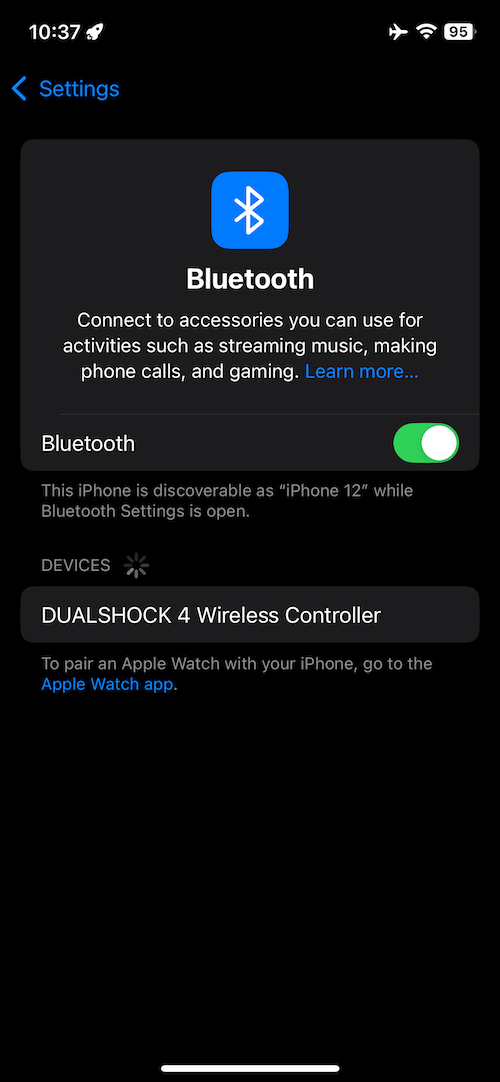 | 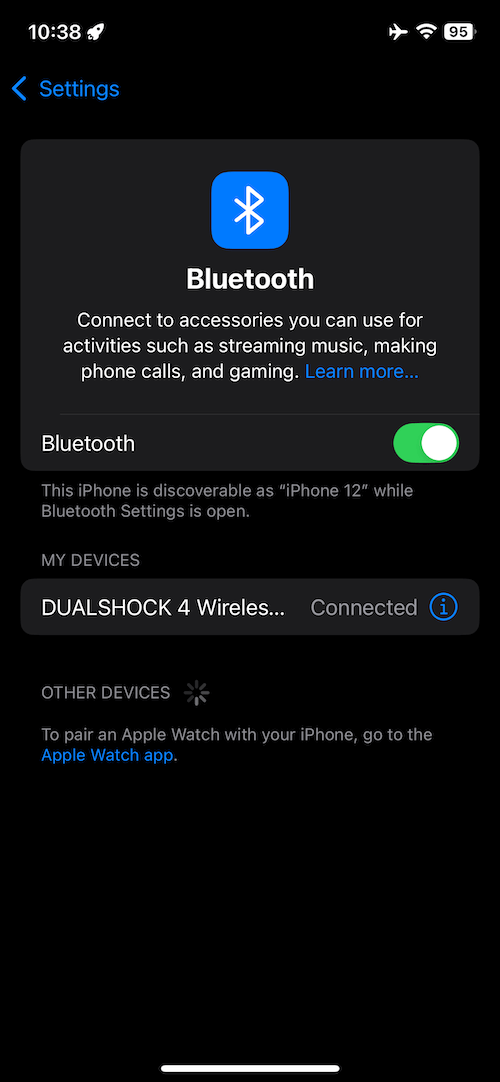 | 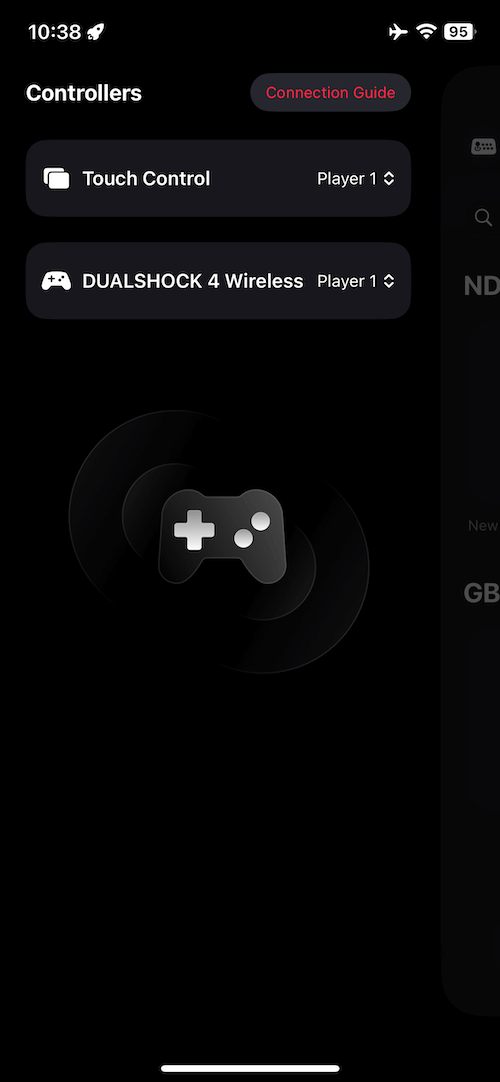 | 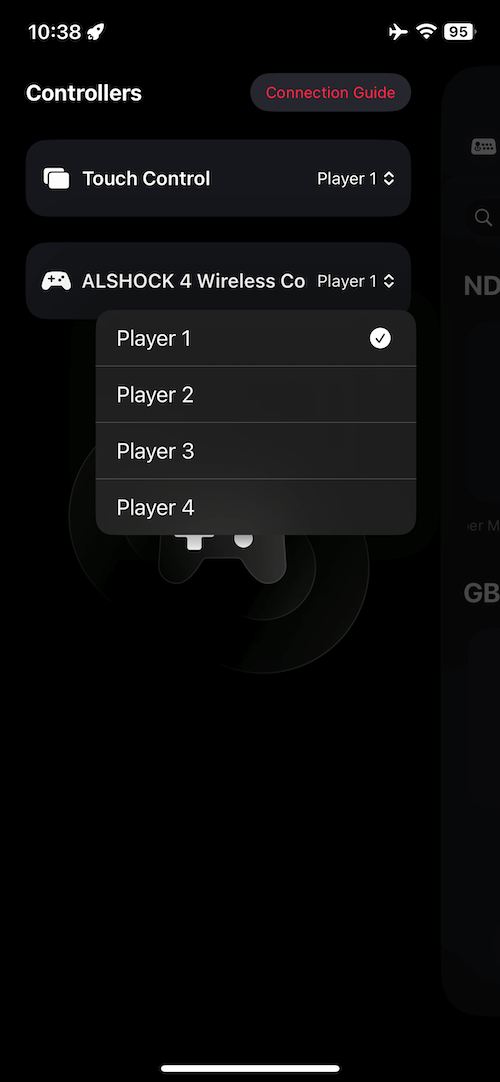 |
|---|
PlayStation 컨트롤러 연결
섹션 제목: “PlayStation 컨트롤러 연결”지원 모델
섹션 제목: “지원 모델”- DualShock 4 Wireless Controller
- DualSense Wireless Controller (PS5)
- DualSense Edge Wireless Controller (PS5)
페어링
섹션 제목: “페어링”- 페어링 모드: 컨트롤러를 끈 뒤 PS Button + Create/Share Button을 라이트 바가 깜박일 때까지 누릅니다.
- Bluetooth 연결: iOS Bluetooth 설정에서 컨트롤러 이름을 고릅니다.
- 빠른 켜기: 페어링은 됐지만 연결이 안 됐다면 PS Button으로 깨웁니다.
Joy-Con 연결
섹션 제목: “Joy-Con 연결”요구 사항
섹션 제목: “요구 사항”- OS: iOS 16 / iPadOS 16 이상
- 지원 기기: iPhone 8 이상, iPadOS 16 호환 iPad
- 컨트롤러: Switch Joy-Con (단품/한 쌍), Switch Pro
단일 Joy-Con 페어링
섹션 제목: “단일 Joy-Con 페어링”- 페어링 시작: Joy-Con의 Pairing Button(작은 원)을 LED가 순차로 깜박일 때까지 길게 누릅니다.
- Bluetooth 연결: iOS Bluetooth에서 Joy-Con(L) 또는 **Joy-Con(R)**을 고릅니다.
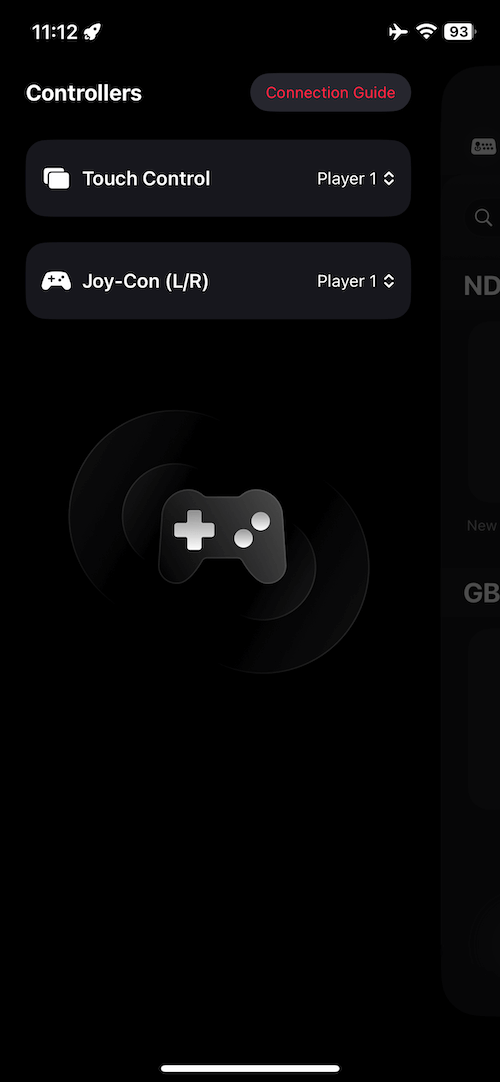
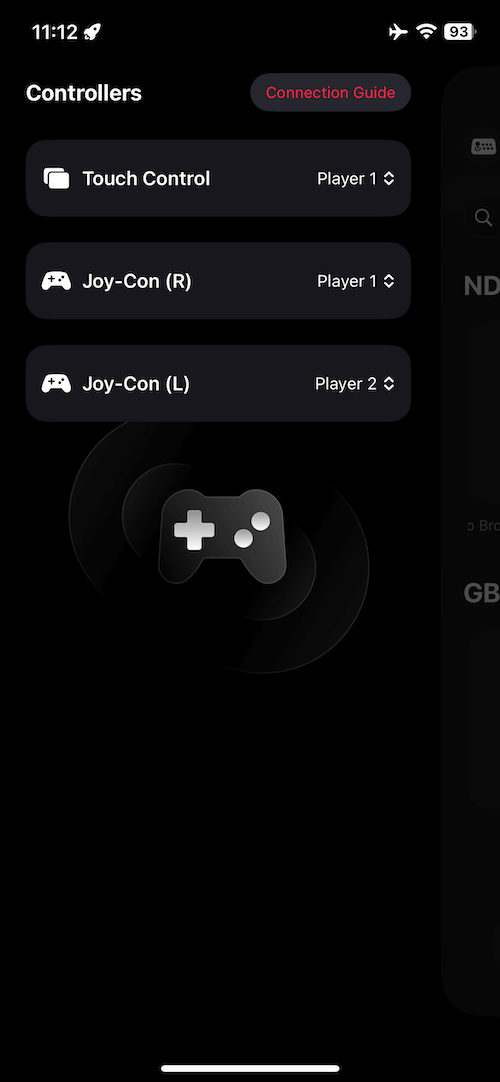
분리 Joy-Con 모드
섹션 제목: “분리 Joy-Con 모드”왼쪽·오른쪽 Joy-Con을 따로 쓰려면 Manic EMU 컨트롤러 관리에서:
- Left Joy-Con Capture Button + Right Joy-Con Home Button을 3–5초 누릅니다.
- 분리되면 로컬 2인 대전을 즐길 수 있습니다.
 |  |
|---|
Switch Pro 컨트롤러 연결
섹션 제목: “Switch Pro 컨트롤러 연결”- 페어링 모드: 위쪽 Pairing Button을 LED가 깜박일 때까지 길게 누릅니다.
- Bluetooth 연결: iOS Bluetooth에서 Pro Controller를 고릅니다.
Xbox 컨트롤러 연결
섹션 제목: “Xbox 컨트롤러 연결”지원 모델
섹션 제목: “지원 모델”- Xbox Wireless Controller (Bluetooth, Model 1708)
- Xbox Series S/X Wireless Controller
- Xbox Elite Wireless Controller Series 2
- Xbox Adaptive Controller
페어링
섹션 제목: “페어링”- 전원: Xbox Button으로 켭니다.
- 페어링 모드: Connect Button을 LED가 빠르게 깜박일 때까지 누릅니다.
- Bluetooth 연결: iOS Bluetooth에서 컨트롤러 이름을 고릅니다.
컨트롤러 기능 맞춤
섹션 제목: “컨트롤러 기능 맞춤”버튼을 다시 배치하고 싶다면 이렇게 조정하세요.
요구 사항
섹션 제목: “요구 사항”- OS: iOS 16 / iPadOS 16 / macOS Ventura 이상
- 경로: 설정 > 일반 > 게임 컨트롤러에서 기기를 고르고 버튼 매핑을 바꿉니다.
팁: 입력 병합을 켜면 여러 컨트롤러의 입력을 합칩니다—어려운 구간을 함께 하기에 좋습니다.
문제 해결
섹션 제목: “문제 해결”컨트롤러가 연결되지 않거나 제대로 동작하지 않으면:
- 펌웨어 업데이트: iOS와 컨트롤러를 최신으로 유지합니다.
- 다시 페어링: Bluetooth에서 기기를 「이 기기 지우기」한 뒤 다시 연결합니다.
- 간섭 줄이기: 다른 Bluetooth 기기를 끊어 연결을 안정시킵니다.
- 충전: 정품 충전기나 제조사 권장 방식으로 충전합니다.
참고: 오디오 잭, RGB 조명 등 일부 기능은 앱 호환에 따라 다를 수 있습니다. 업데이트를 기다려 주세요.
컨트롤러를 잡고 레트로 여정을 시작하세요. 🎮