Guide des manettes
Manic EMU prend en charge un large éventail de manettes externes : DualShock, Joy-Con, Xbox, claviers Bluetooth, et plus. Tout appareil filaire ou sans fil certifié MFi par iOS peut servir de manette. Prêt pour le rétro ? Suivez ces étapes.
Connexion de base
Section intitulée « Connexion de base »- Appairage Bluetooth : allez dans Réglages > Bluetooth d’iOS et connectez l’appareil.
- Gestion des manettes : ouvrez Manic EMU, accédez à la page de gestion via le bouton en haut à gauche de la liste des jeux (en haut à droite en RTL), ou ajustez les réglages en jeu via le menu rapide.
- Multijoueur : partagez les commandes. Dans Snow Bros, par exemple, joueur 1 à l’écran, joueur 2 à la manette. Appairez plusieurs manettes et projetez via AirPlay : la TV devient un salon rétro, idéal pour le canapé.
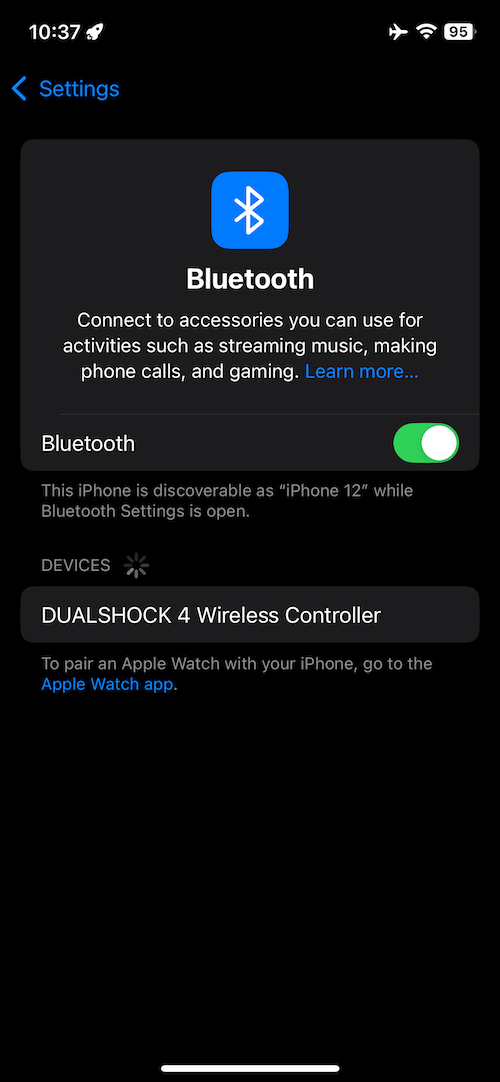 | 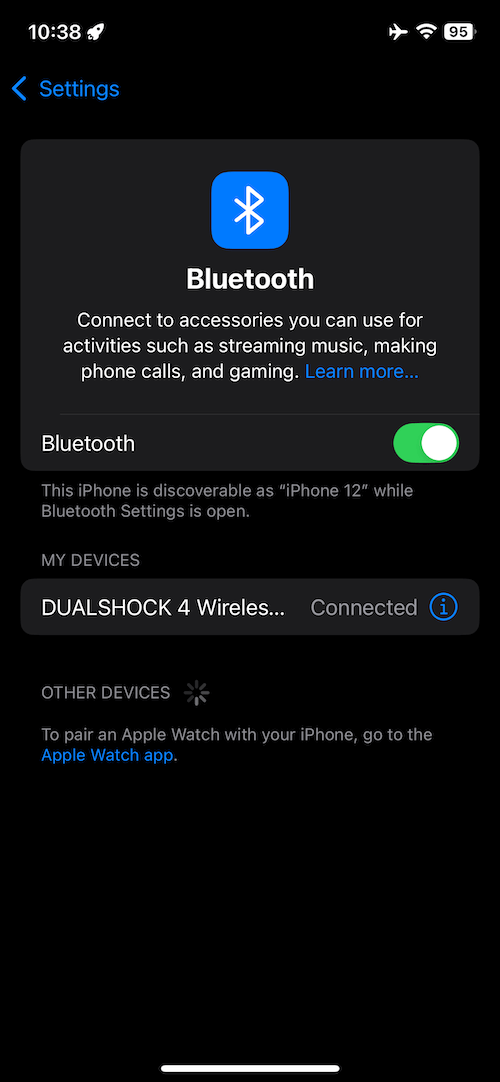 | 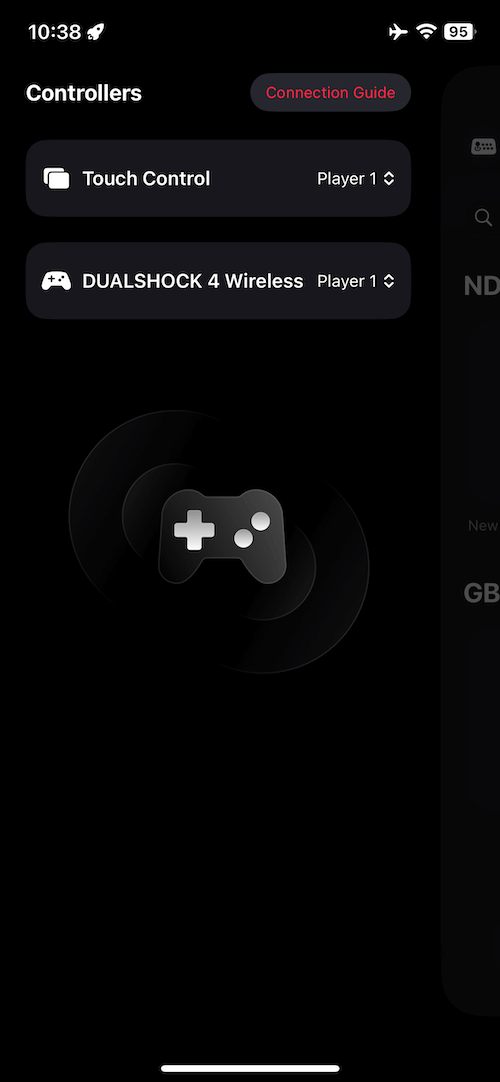 | 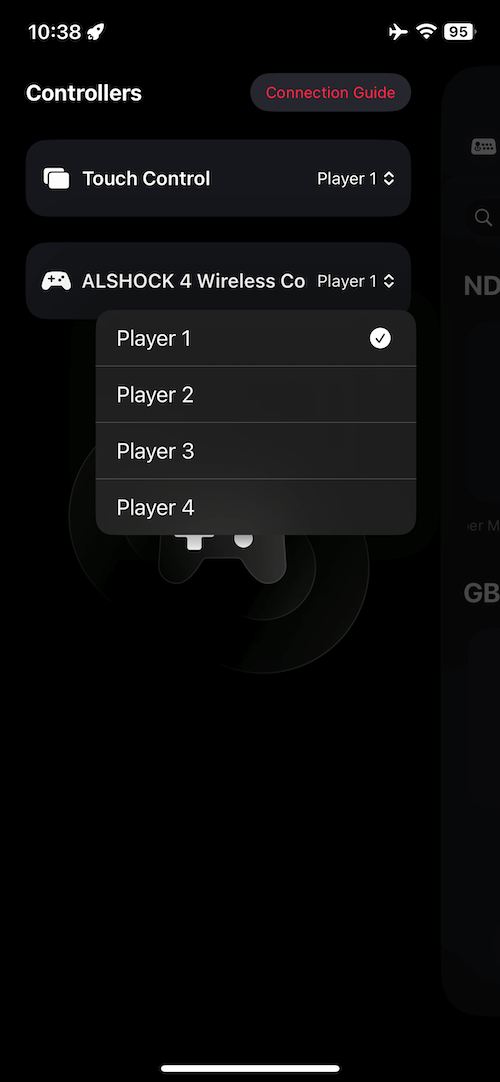 |
|---|
Connexion d’une manette PlayStation
Section intitulée « Connexion d’une manette PlayStation »Modèles pris en charge
Section intitulée « Modèles pris en charge »- DualShock 4 Wireless Controller
- DualSense Wireless Controller (PS5)
- DualSense Edge Wireless Controller (PS5)
Étapes d’appairage
Section intitulée « Étapes d’appairage »- Mode appairage : éteignez la manette, puis maintenez bouton PS + bouton Create/Share jusqu’à ce que la barre lumineuse clignote.
- Bluetooth : sélectionnez le nom de la manette dans les réglages Bluetooth de l’appareil iOS.
- Réveil rapide : si elle est appairée mais pas connectée, appuyez sur le bouton PS pour la réveiller.
Connexion Joy-Con
Section intitulée « Connexion Joy-Con »Prérequis
Section intitulée « Prérequis »- Version OS : iOS 16 / iPadOS 16 ou plus
- Appareils : iPhone 8 ou plus récent, iPad compatibles iPadOS 16
- Types : Switch Joy-Con (seul ou paire), Switch Pro
Appairage d’un Joy-Con seul
Section intitulée « Appairage d’un Joy-Con seul »- Démarrer l’appairage : maintenez le bouton d’appairage (petit cercle) du Joy-Con jusqu’à ce que les LED clignotent en séquence.
- Bluetooth : sélectionnez Joy-Con(L) ou Joy-Con(R) dans les réglages Bluetooth iOS.
Mode Joy-Con séparés
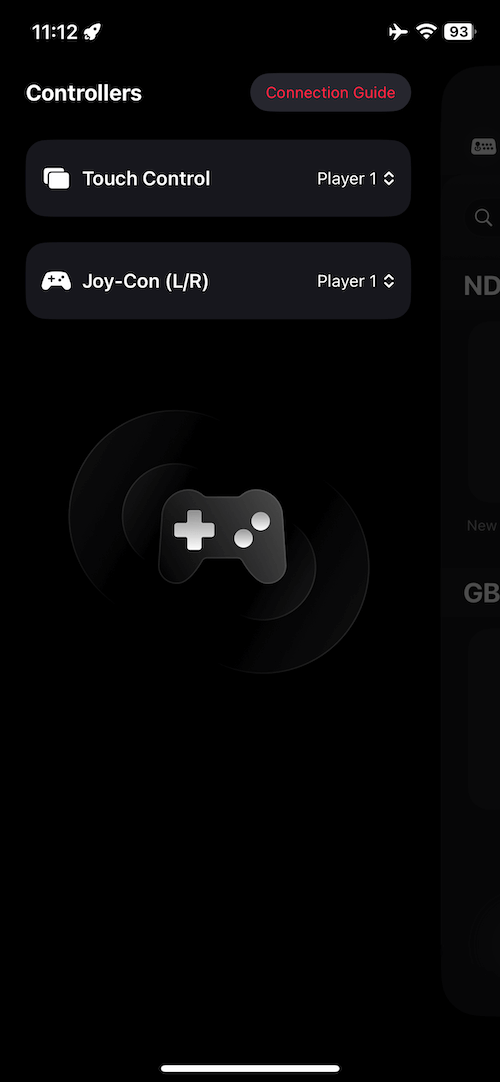
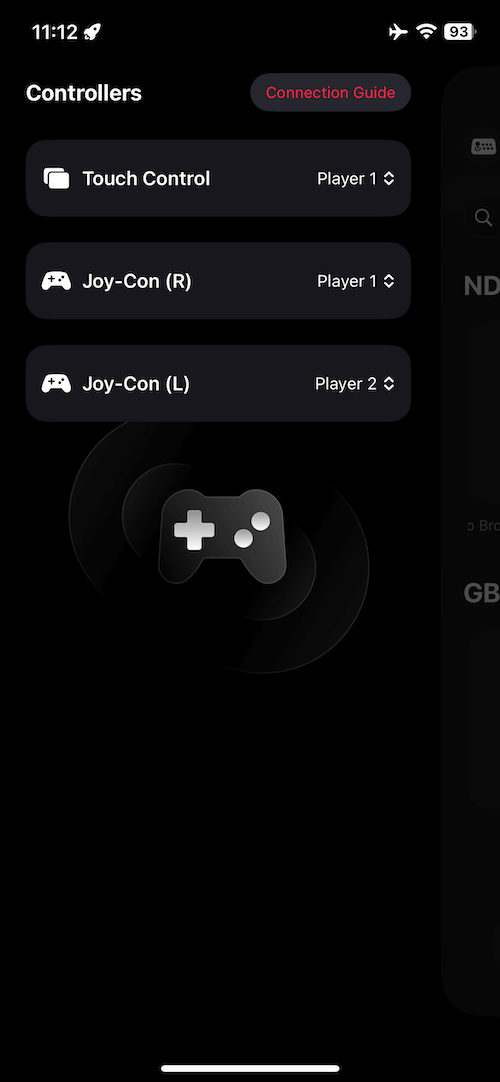
Section intitulée « Mode Joy-Con séparés »Vous voulez le Joy-Con gauche et le droit comme deux manettes ? Dans la page de gestion des manettes de Manic EMU :
- Maintenez bouton Capture du Joy-Con gauche + bouton Home du Joy-Con droit 3 à 5 secondes.
- Une fois séparés, place au duel local à deux.
 |  |
|---|
Connexion Switch Pro
Section intitulée « Connexion Switch Pro »- Mode appairage : maintenez le bouton d’appairage sur le dessus jusqu’à ce que la LED clignote.
- Bluetooth : sélectionnez Pro Controller dans les réglages Bluetooth iOS.
Connexion d’une manette Xbox
Section intitulée « Connexion d’une manette Xbox »Modèles pris en charge
Section intitulée « Modèles pris en charge »- Xbox Wireless Controller (Bluetooth, Model 1708)
- Xbox Series S/X Wireless Controller
- Xbox Elite Wireless Controller Series 2
- Xbox Adaptive Controller
Étapes d’appairage
Section intitulée « Étapes d’appairage »- Allumage : appuyez sur le bouton Xbox pour allumer la manette.
- Mode appairage : maintenez le bouton Connect jusqu’à ce que la LED clignote rapidement.
- Bluetooth : sélectionnez le nom de la manette dans les réglages Bluetooth iOS.
Personnaliser les fonctions
Section intitulée « Personnaliser les fonctions »Envie de remapper les boutons ? On ajuste.
Prérequis
Section intitulée « Prérequis »- Version OS : iOS 16 / iPadOS 16 / macOS Ventura ou plus
- Chemin : Réglages > Général > Manettes de jeu, sélectionnez l’appareil, puis personnalisez le mapping.
Astuce : activez Fusion des entrées pour combiner plusieurs manettes — idéal à deux sur un niveau corsé.
Dépannage
Section intitulée « Dépannage »Si la manette ne se connecte pas ou ne répond pas :
- Mettre à jour le firmware : appareil iOS et manette à jour.
- Réappairer : « Oublier » l’appareil dans Bluetooth, puis reconnecter.
- Moins d’interférences : déconnectez les autres appareils Bluetooth.
- Charger correctement : chargeur d’origine ou solution recommandée par le fabricant.
Note : certaines fonctions (prise casque, éclairage RGB) dépendent de la compatibilité de l’app. D’autres mises à jour suivront.
Prenez la manette et lancez l’aventure rétro. 🎮