Guida ai controller
Manic EMU supporta molti controller esterni: DualShock, Joy-Con, Xbox, tastiere Bluetooth e altri. Qualsiasi dispositivo cablato o wireless certificato MFi da iOS può fungere da controller. Pronto per il retro? Segui questi passi.
Collegamento di base
Sezione intitolata “Collegamento di base”- Accoppiamento Bluetooth: vai su Impostazioni > Bluetooth di iOS e collega il dispositivo.
- Gestione controller: apri Manic EMU, entra nella pagina dei controller dal pulsante in alto a sinistra nella lista giochi (in alto a destra per le lingue RTL), oppure regola le impostazioni in partita dal menu rapido.
- Multigiocatore: puoi spezzare i controlli. In Snow Bros, per esempio, usa i pulsanti a schermo per il Giocatore 1 e un controller esterno per il Giocatore 2. Accoppia più pad e proietta via AirPlay: la TV diventa un hub retro, perfetto per il couch co-op.
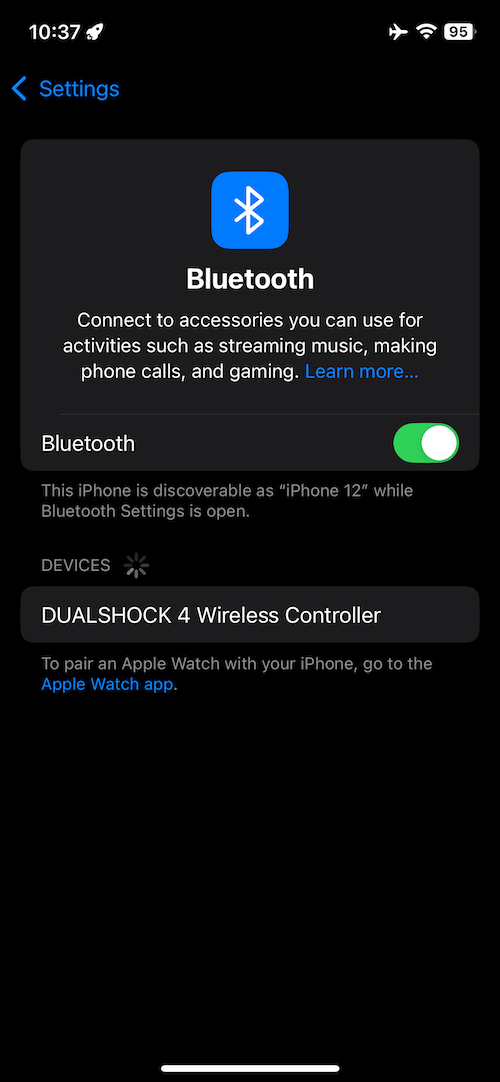 | 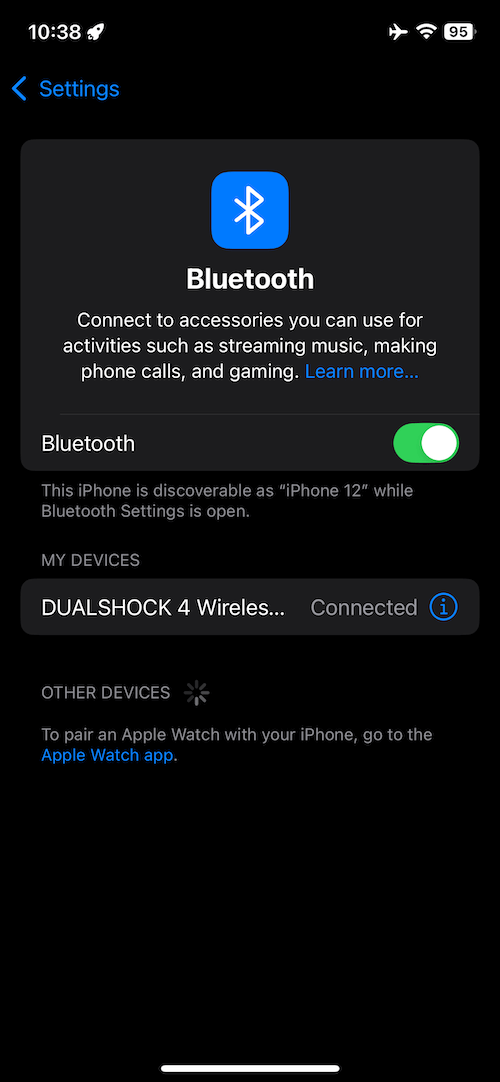 | 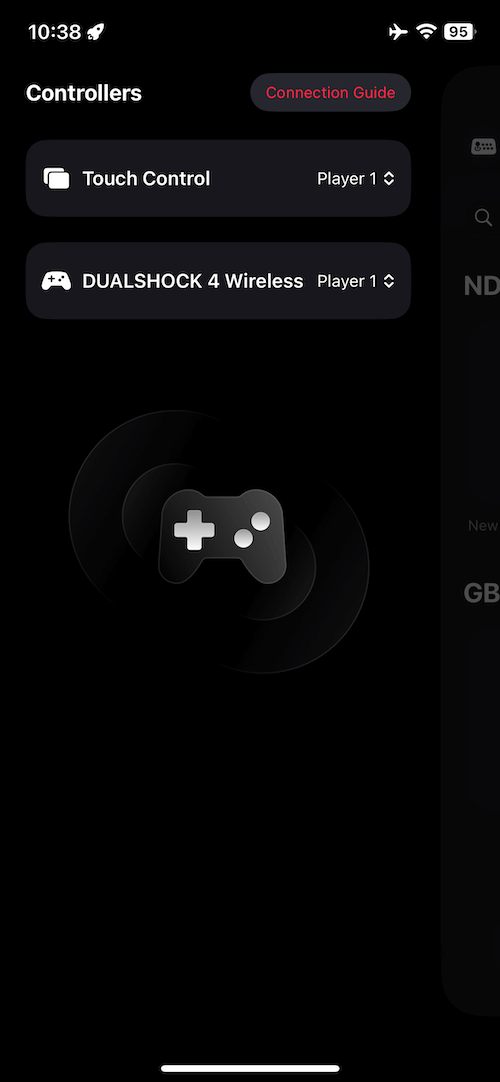 | 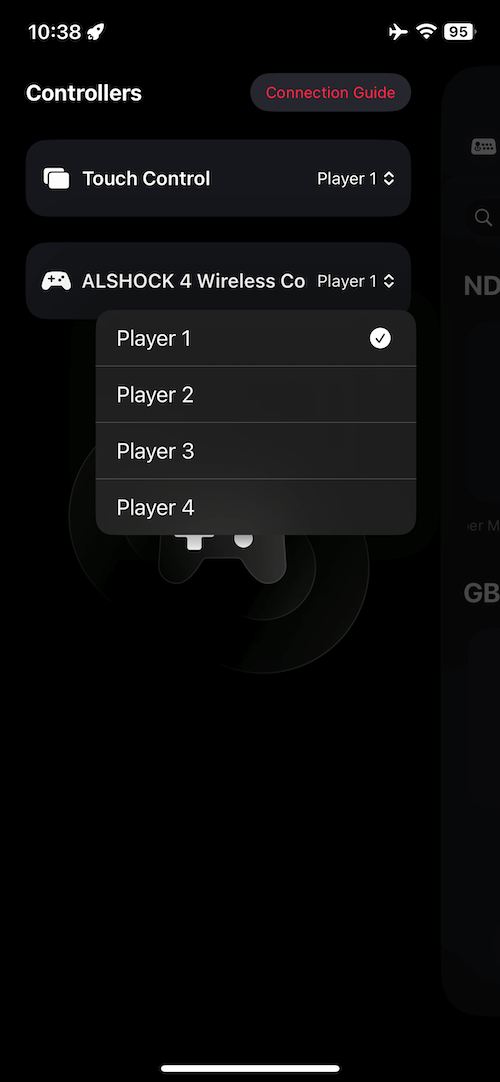 |
|---|
Collegare un controller PlayStation
Sezione intitolata “Collegare un controller PlayStation”Modelli supportati
Sezione intitolata “Modelli supportati”- DualShock 4 Wireless Controller
- DualSense Wireless Controller (PS5)
- DualSense Edge Wireless Controller (PS5)
Passi di accoppiamento
Sezione intitolata “Passi di accoppiamento”- Modalità accoppiamento: spegni il controller, poi tieni premuti PS Button + Create/Share Button finché la light bar lampeggia.
- Connessione Bluetooth: scegli il nome del controller nelle impostazioni Bluetooth di iOS.
- Riattivazione rapida: se è già accoppiato ma non connesso, premi il PS Button per svegliarlo.
Collegare i Joy-Con
Sezione intitolata “Collegare i Joy-Con”Requisiti
Sezione intitolata “Requisiti”- Versione OS: iOS 16 / iPadOS 16 o successivi
- Dispositivi supportati: iPhone 8 o più recente, iPad compatibili con iPadOS 16
- Tipi di controller: Switch Joy-Con (singolo/coppia), Switch Pro
Accoppiare un singolo Joy-Con
Sezione intitolata “Accoppiare un singolo Joy-Con”- Avvia l’accoppiamento: tieni premuto il Pairing Button (il cerchietto) sul Joy-Con finché i LED lampeggiano in sequenza.
- Connessione Bluetooth: scegli Joy-Con(L) o Joy-Con(R) nelle impostazioni Bluetooth di iOS.
Modalità Joy-Con spezzati
Sezione intitolata “Modalità Joy-Con spezzati”Vuoi usare il Joy-Con sinistro e destro come due controller? Nella pagina di gestione controller di Manic EMU:
- Tieni premuti Left Joy-Con Capture Button + Right Joy-Con Home Button per 3–5 secondi.
- Una volta spezzati, puoi fare scontri locali in due.
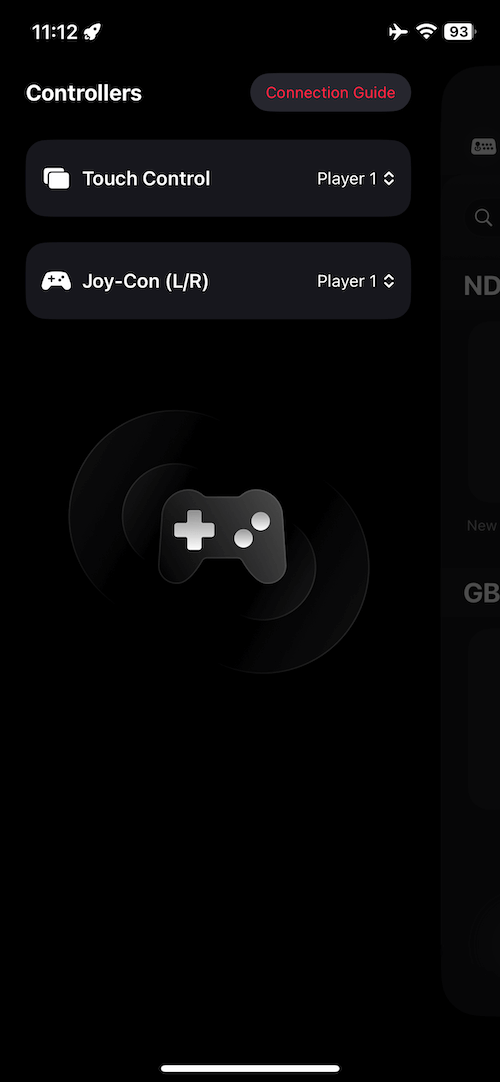 | 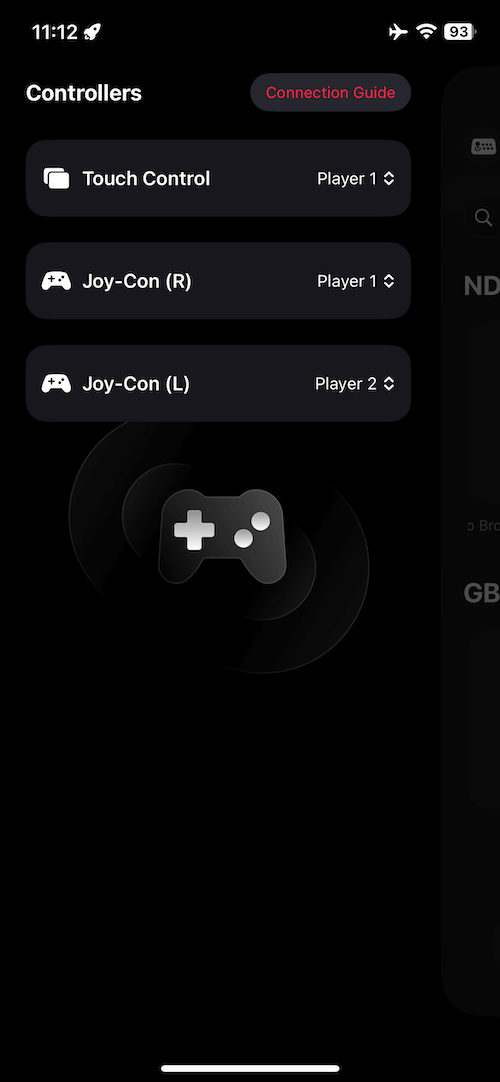 |
|---|
Collegare uno Switch Pro Controller
Sezione intitolata “Collegare uno Switch Pro Controller”- Modalità accoppiamento: tieni premuto il Pairing Button in alto finché il LED lampeggia.
- Connessione Bluetooth: scegli Pro Controller nelle impostazioni Bluetooth di iOS.
Collegare un controller Xbox
Sezione intitolata “Collegare un controller Xbox”Modelli supportati
Sezione intitolata “Modelli supportati”- Xbox Wireless Controller (Bluetooth, Model 1708)
- Xbox Series S/X Wireless Controller
- Xbox Elite Wireless Controller Series 2
- Xbox Adaptive Controller
Passi di accoppiamento
Sezione intitolata “Passi di accoppiamento”- Accensione: premi l’Xbox Button per accendere il controller.
- Modalità accoppiamento: tieni premuto il Connect Button finché il LED lampeggia in fretta.
- Connessione Bluetooth: scegli il nome del controller nelle impostazioni Bluetooth di iOS.
Personalizzare i pulsanti
Sezione intitolata “Personalizzare i pulsanti”Vuoi riassegnare i tasti? Si può.
Requisiti
Sezione intitolata “Requisiti”- Versione OS: iOS 16 / iPadOS 16 / macOS Ventura o successivi
- Percorso: vai su Impostazioni > Generali > Game Controllers, scegli il dispositivo e personalizza la mappa dei pulsanti.
Consiglio: attiva Input Merging per unire gli input di più controller: utile per affrontare i livelli tosti in squadra.
Risoluzione dei problemi
Sezione intitolata “Risoluzione dei problemi”Se il controller non si collega o non risponde:
- Aggiorna il firmware: tieni aggiornati iOS e il controller.
- Riaccoppia: «Dimentica» il dispositivo in Bluetooth e ricollegalo.
- Riduci le interferenze: scollega altri dispositivi Bluetooth per una connessione più stabile.
- Carica come si deve: usa il caricabatterie originale o la soluzione consigliata dal produttore.
Nota: alcune funzioni (jack audio, luci RGB) dipendono dalla compatibilità dell’app. Restiamo in ascolto per gli aggiornamenti.
Prendi il controller e parti. 🎮