Guida all’importazione
Formati supportati e metodi di importazione
Sezione intitolata “Formati supportati e metodi di importazione”Manic EMU supporta i seguenti formati di file di gioco:
- Bandai WonderSwan/Color WS/WSC (.ws .wsc .pc2 .pcv2)
- Adobe Flash FLASH (.swf)
- Nintendo Wii (.rvz .wbfs .ciso .wia .iso .wad .dol .elf)
- Nintendo GameCube NGC (.gcm .gcz .rvz .iso .dol .elf)
- Commodore Amiga (.adf .adz .dms .fdi .ipf .hdf .hdz .lha .slave .info .cue .ccd .nrg .mds .iso .chd .uae .m3u .zip .7z .rp9)
- Commodore 64 C64 (.d64 .d71 .d80 .d81 .d82 .g64 .g41 .x64 .t64 .tap .prg .p00 .crt .bin .zip .gz .d6z .d7z .d8z .g6z .g4z .x6z .cmd .m3u .vfl .vsf .nib .nbz .d2m .d4m)
- Neo Geo Pocket/Color NGP/NGPC (.ngp .ngc .ngpc .npc)
- PC-Engine PCE (.pce .sgx .cue .ccd .chd .toc .m3u)
- Symbian (.sis .sisx .n-gage .7z .zip .rar)
- Microsoft DOS (.zip .dosz .exe .com .bat .iso .cue .img .ima .vhd .jrc .tc .m3u .conf)
- Sun Microsystems J2ME (.jar)
- DOOM (.wad .iwad .pwad)
- Atari Jaguar (.j64 .jag .rom .abs .cof .bin .prg)
- Atari Lynx (.lnx .o)
- Atari 7800 ProSystem (.a78 .bin .cdf)
- Atari 5200 SuperSystem (.a52 .bin)
- Atari 2600 (.a26 .bin)
- Arcade (.zip .7z .cmd)
- Sega Dreamcast (.cdi .gdi .chd .cue .bin .m3u)
- SONY PlayStation (.cue .m3u .pbp .chd .ccd)
- Nintendo Pokémon Mini (.min)
- Nintendo Virtual Boy (.vb .vboy)
- Nintendo 64 (.n64 .z64 .v64)
- Sega Saturn(.iso .chd .ccd)
- Sega Mega Drive/Genesis (.md .gen .smd .bin)
- Sega Mega-CD/Sega CD (.chd .iso)
- Sega Super 32X/Genesis 32X (.32x)
- Sega Master System (.sms .bms .bin)
- Sega Game Gear (.gg .bin)
- Sega SG-1000 (.sg)
- SONY PSP (.elf .iso .cso .prx .pbp .chd)
- Nintendo 3DS (.3ds .app .cci .cxi .cia)
- Nintendo DS (.ds .nds)
- Nintendo Game Boy (.gb)
- Nintendo Game Boy Color (.gbc)
- Nintendo Game Boy Advance (.gba)
- Nintendo Entertainment System (.fc .nes .unf .unif)
- Nintendo Famicom Disk System (.fds)
- Nintendo Super Entertainment System (.sfc .snes .fig .smc)
- File compressi (.zip .7z)
Formati dei file di salvataggio:
- Bandai WonderSwan/Color WS/WSC (.srm)
- Adobe Flash FLASH (.json)
- Commodore Amiga (.nvr)
- Commodore 64 C64 (.nvr)
- Neo Geo Pocket/Color NGP/NGPC (.flash)
- PC-Engine PCE (.srm)
- Microsoft DOS (.pure.zip)
- Sun Microsystems J2ME (.J2meJS.srm .freej2me.srm)
- DOOM (.dsg)
- Atari Jaguar (.srm)
- Sega Dreamcast (VMU Memory Units)
- SONY PlayStation (.srm .mcd .mcr)
- Nintendo Pokémon Mini (.eep)
- Nintendo Virtual Boy (.srm)
- Nintendo 64 (.srm)
- Sega Saturn (.srm .bkr)
- Sega Mega Drive/Genesis (.srm)
- Sega Mega-CD/Sega CD (.srm)
- Sega Super 32X/Genesis 32X (.srm)
- Sega Master System (.srm)
- Sega Game Gear (.srm)
- Sega SG-1000 (.srm)
- SONY PSP (.psp.sav)(Zip File Type)
- Nintendo 3DS (.3ds.sav)(Zip File Type)
- Nintendo DS (.dsv)
- Nintendo Game Boy (.sav)
- Nintendo Game Boy Color (.sav)
- Nintendo Game Boy Advance (.sav)
- Nintendo Entertainment System (.srm)
- Nintendo Famicom Disk System (.srm)
- Nintendo Super Entertainment System (.srm)
Offriamo più modi per importare, a seconda dello scenario:
- File locali e cloud: importa dallo storage del dispositivo o da iCloud con il browser file.
- Trasferimento wireless: carica i file in fretta via WiFi da un browser.
- Incolla tra dispositivi: con Apple Handoff copia i file su Mac o su un altro dispositivo e incollali nell’app.
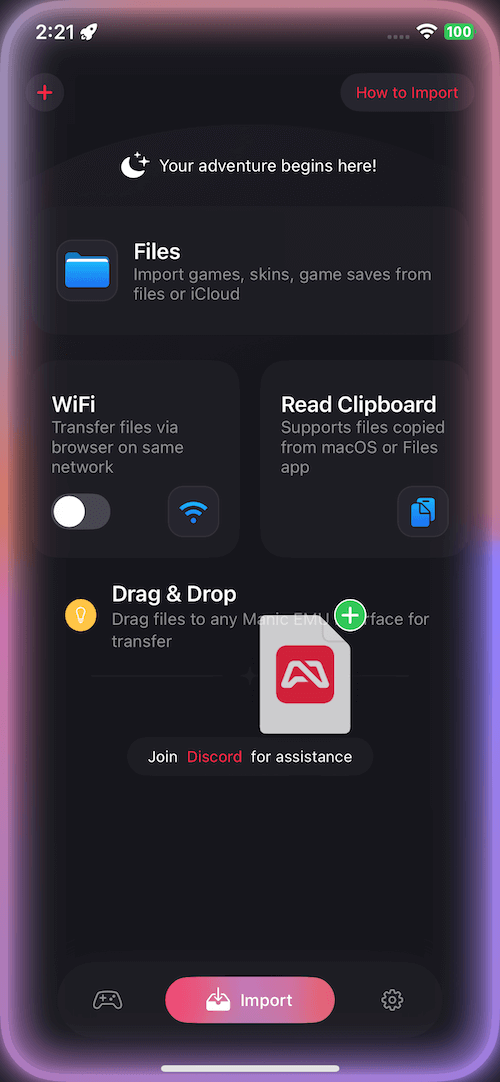
- Trascina e rilascia: usa il drag-and-drop nativo di iOS: tieni premuto un file e trascinalo in qualsiasi schermata dell’app.
- Servizi cloud: Google Drive, Dropbox, OneDrive, Baidu Cloud e Alibaba Cloud.
- Estensioni di protocollo: accedi a file su NAS o server privati via WebDAV/SMB.
Guide passo passo
Sezione intitolata “Guide passo passo”📁 Importazione dal browser file
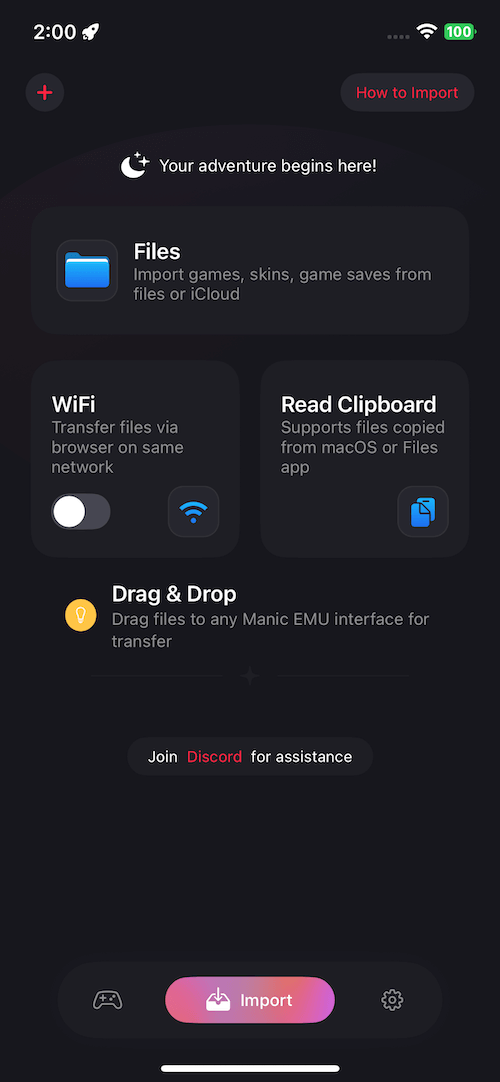
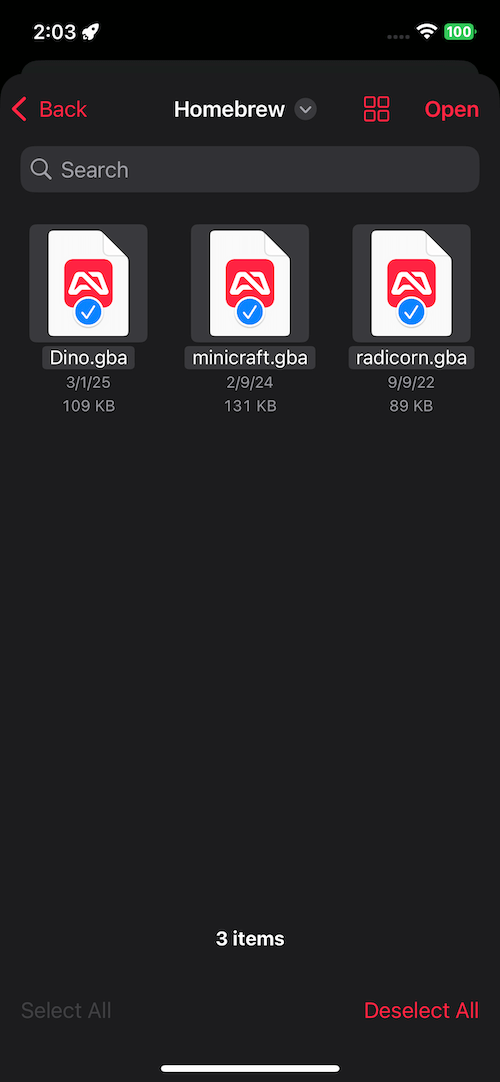
Sezione intitolata “📁 Importazione dal browser file”- Avvia Manic EMU.
- Vai su Importa → Files.
- Scegli il file e l’importazione è fatta.
 |  |
|---|
📶 Trasferimento wireless WiFi
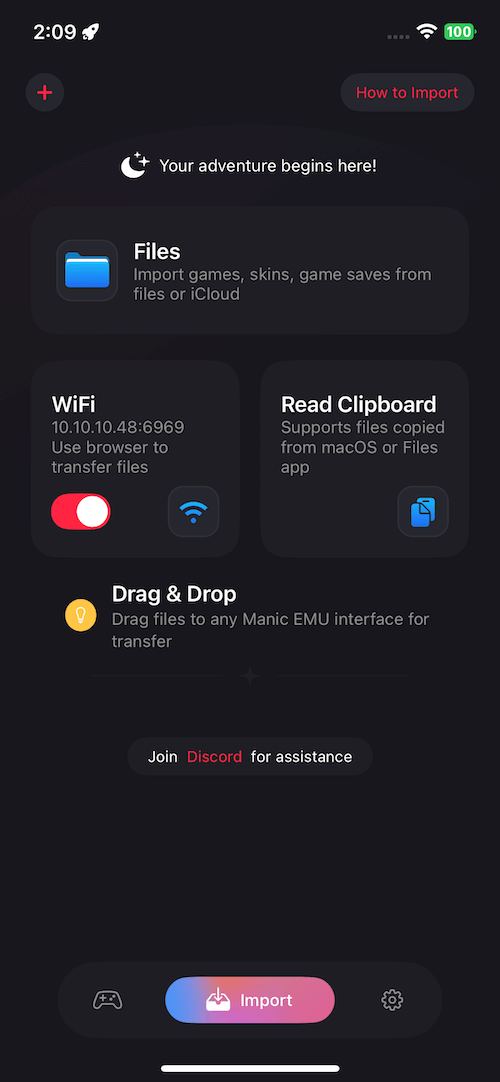
Sezione intitolata “📶 Trasferimento wireless WiFi”- Vai su Importa → WiFi Transfer e attiva l’interruttore.
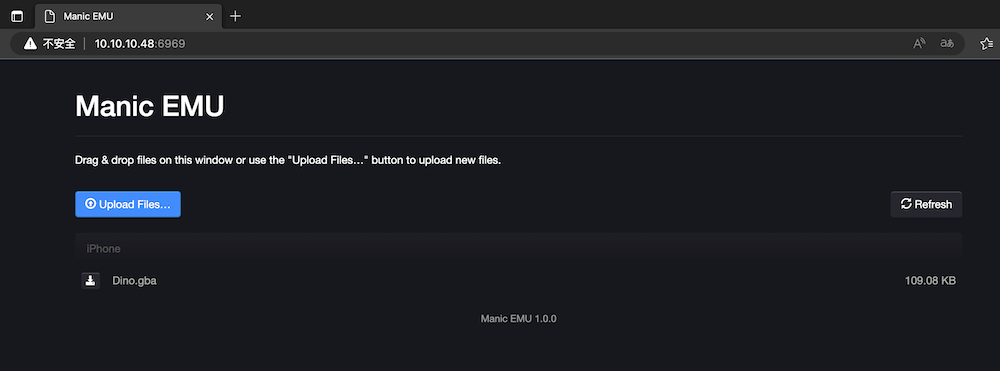
- Digita l’indirizzo IP mostrato in un browser sul computer o su un altro telefono.
- Carica i file dall’interfaccia del browser.
📋 Importazione dagli appunti
Sezione intitolata “📋 Importazione dagli appunti”- Copia un file di gioco in un’altra app.
- Apri la schermata Importa in Manic EMU.
- Tocca Read Clipboard per riconoscere il file in automatico.
✨ Importazione con trascina e rilascia
Sezione intitolata “✨ Importazione con trascina e rilascia”- Dall’app File o da qualsiasi app che supporta il drag:
- Tieni premuto un file, trascinalo nell’interfaccia di Manic EMU,
- rilascia per completare il trasferimento.
 |  |
|---|
☁️ Servizi cloud e protocolli
Sezione intitolata “☁️ Servizi cloud e protocolli”- Tocca il pulsante + in alto a sinistra nella schermata Importa (a destra nelle regioni arabe).
- Scegli un servizio cloud o inserisci i parametri del protocollo.
- Una volta connesso, procedi come per i file locali.
Consiglio: i protocolli WebDAV/SMB sono ideali per NAS, storage del router e altro.