FAQ
Importazione di .cue/.gdi e ROM multi-file
Sezione intitolata “Importazione di .cue/.gdi e ROM multi-file”Con i giochi retro, molte ROM sono spezzate in più file. Manic EMU le gestisce tutte.
-
.cue + .bin
Comune su piattaforme come PS1. Importa il file.cueinsieme a tutti i.bincollegati. -
.gdi (solo Dreamcast)
I giochi Dreamcast usano.gdi, di solito insieme a.bin,.iso,.rom,.mino.zip. L’importazione funziona come per.cue.
⚠️ Nota: .cue e .gdi sono file di testo. Salvali in codifica UTF-8, altrimenti Manic EMU non li leggerà bene.
Per i dettagli, vedi la FAQ «Importare giochi multi-disco».
Importare giochi multi-disco
Sezione intitolata “Importare giochi multi-disco”Manic EMU supporta i giochi multi-disco su DC, PS1, MCD e SS.
Sono titoli nati su più dischi, da cambiare in partita.
⚠️ I giochi multi-disco non sono le ROM multi-file (come .cue + .bin).
Usare un file .m3u
Sezione intitolata “Usare un file .m3u”Per importare più dischi di solito serve un file .m3u, che dice all’emulatore quanti dischi ha il gioco.
Esempio: GAME_NAME ha 3 dischi:
GAME_NAME_1.chd
GAME_NAME_2.chd
GAME_NAME_3.chd
Salva il file come GAME_NAME.m3u (codifica UTF-8).
Su Windows, controlla che Blocco note salvi in UTF-8.
Importa insieme:
GAME_NAME.m3uGAME_NAME_1.chdGAME_NAME_2.chdGAME_NAME_3.chd
Manic EMU li riconosce come un solo gioco.
Se il .m3u è rotto, i dischi arrivano come giochi separati e compare un errore. Cancella le voci sbagliate, sistema il .m3u e importa di nuovo.
Più semplice: Assistente multi-disco
Sezione intitolata “Più semplice: Assistente multi-disco”Non vuoi scrivere il .m3u a mano? Usa Assistente multi-disco:
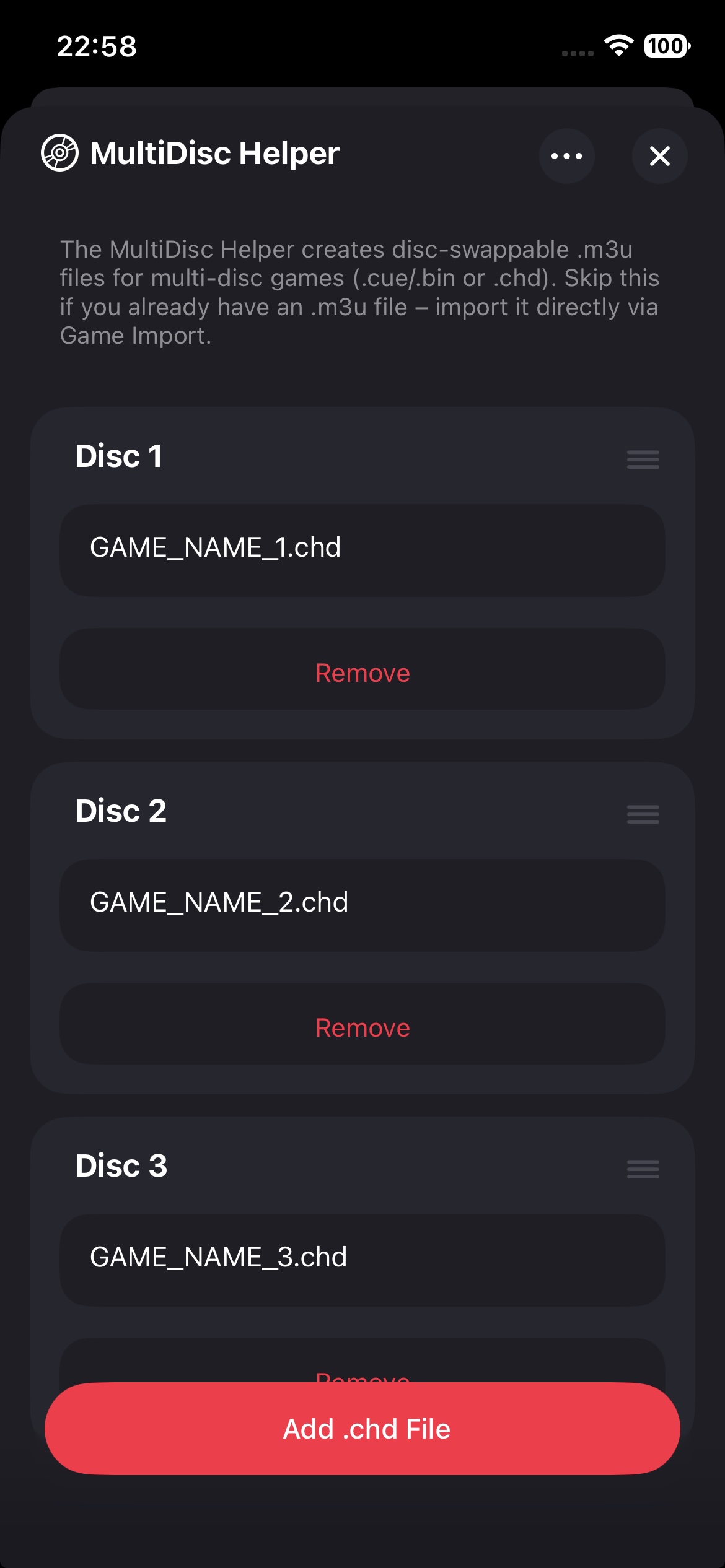
- Vai su Importa → Menu in alto a destra → Assistente multi-disco
- Importa i dischi nell’ordine giusto (puoi trascinarli per riordinarli)
- All’uscita, Manic EMU chiede se aggiungere il gioco alla libreria
.chd e .cue/.gdi
Sezione intitolata “.chd e .cue/.gdi”.chd= immagine compressa (un disco intero in un file)..cue + .bino.gdi + (bin/iso/rom)= più file, ma sempre un solo disco.
Esempio: GAME_NAME.cue + GAME_NAME_1.bin + GAME_NAME_2.bin
È un gioco a disco singolo. Non serve cambiare disco. Il .cue funziona come un .m3u, ma per la struttura di un solo disco.
Importa il .cue con tutti i file collegati: Manic EMU fa il resto.
Casi più intricati
Sezione intitolata “Casi più intricati”A volte è più complesso:
- Un file
.m3u - Vari file
.cue - Ogni
.cuepunta a più.bin
In quel caso importa tutto (.m3u + tutti i .cue + tutti i .bin).
Anche Assistente multi-disco gestisce questa combinazione.
Alcuni giochi multi-disco arrivano in un solo file, come il formato .pbp, che racchiude tutti i dischi. Qui non serve un .m3u: il .pbp tiene già ordine e contenuto. In partita, però, dovrai comunque cambiare disco quando il gioco lo chiede.
Navigazione UI con tastiera o controller
Sezione intitolata “Navigazione UI con tastiera o controller”Alcune schermate di Manic EMU accettano un controller esterno, così non devi toccare lo schermo.
Controlli di base
- Tastiera: frecce (↑↓←→) per muoverti.
- Conferma:
Z,EnteroSpace - Annulla:
X
- Conferma:
- Controller: D-pad, stick sinistro o stick destro per muoverti.
- Conferma: pulsante
A - Annulla: pulsante
B
- Conferma: pulsante
Scorciatoie in home
- Cambia scheda:
- Tastiera:
Ctrl + [1, 2, 3] - Controller:
Left Shoulder/Right Shoulder
- Tastiera:
- Attiva o disattiva i pulsanti della barra laterale:
- Tastiera:
[/] - Controller:
Left Trigger/Right Trigger
- Tastiera:
Nota: dalla v1.5.5 puoi anche navigare e scegliere i giochi in libreria e nei menu in partita.
3DS (sperimentale)
Sezione intitolata “3DS (sperimentale)”Note importanti: • Replica schermo AirPlay a schermo intero, autosalvataggi e avanti veloce non sono ancora disponibili • Per un’esperienza più solida:
- Usa i salvataggi nativi del gioco, non gli stati
- Gli stati possono dare audio sporco e instabilità • Correzione del rapporto d’aspetto: ruota il dispositivo tra ritratto e landscape per ricalibrare lo schermo • Audio che scoppietta: disattiva l’audio per 10 secondi, poi riaccendilo
P.S. Il core 3DS è ancora sperimentale: a volte aggiorniamo il core senza preavviso e gli stati possono comportarsi in modo strano. Consulta la sezione «Stati di salvataggio». I salvataggi nativi del gioco restano intatti.
Nessun audio
Sezione intitolata “Nessun audio”L’audio di Manic EMU segue il sistema. Se il sistema è in silenzioso, i controlli in-app restano disattivati. Prova così:
Passo 1: disattiva la modalità silenziosa
Sezione intitolata “Passo 1: disattiva la modalità silenziosa”-
Dispositivi con interruttore fisico (iPhone 14 e precedenti)
Sposta l’interruttore laterale verso lo schermo per uscire dalla modalità silenziosa. -
Dispositivi senza interruttore fisico (iPhone 15 e successivi, iPad)
- Vai su Impostazioni > Suoni e feedback aptico e disattiva la modalità silenziosa.
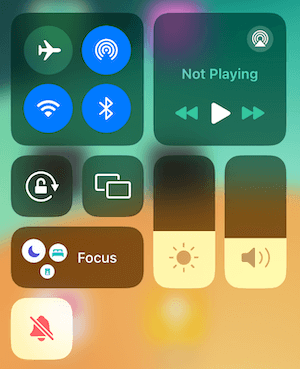
- Oppure (su iPad) scorri dal bordo in alto a destra per aprire il Centro di Controllo, poi tocca l’icona del silenzioso.
Ancora niente audio?
Sezione intitolata “Ancora niente audio?”Su alcuni modelli o versioni di iOS l’audio globale può bloccarsi. Prova:
- Vai su Impostazioni > Suoni e feedback aptico e muovi lo slider Suoneria e avvisi per riattivare l’uscita.
- Riavvia Manic EMU.
- Se persiste, riavvia il dispositivo.
Il gioco va a scatti? Prova queste ottimizzazioni
Sezione intitolata “Il gioco va a scatti? Prova queste ottimizzazioni”In Modalità Risparmio energetico o Modalità Sospensione il dispositivo può ridurre le prestazioni per risparmiare batteria, e l’emulatore inizia a lagare. Per migliorare:
- Scorri dal bordo in alto a sinistra per aprire il Centro di Controllo, poi disattiva Modalità Risparmio energetico e Modalità Sospensione.
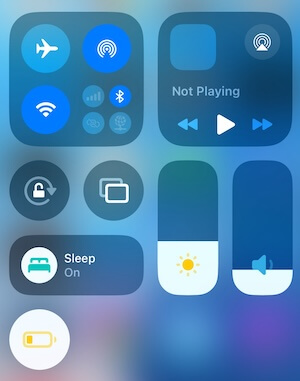
Consiglio: tieni il dispositivo in carica per una partita più fluida.
Guida al backup completo
Sezione intitolata “Guida al backup completo”Vantaggio esclusivo abbonati: sync iCloud
Sezione intitolata “Vantaggio esclusivo abbonati: sync iCloud”Con l’abbonamento Manic EMU i dati di gioco si sincronizzano in automatico su iCloud Drive, così passi da un dispositivo all’altro senza perdere i progressi.
- Percorso: apri l’app File > iCloud Drive > cartella Manic EMU.
Backup manuale per chi non è abbonato
Sezione intitolata “Backup manuale per chi non è abbonato”- Percorso locale: apri l’app File > Su iPhone/iPad > Manic EMU > cartella Datas.
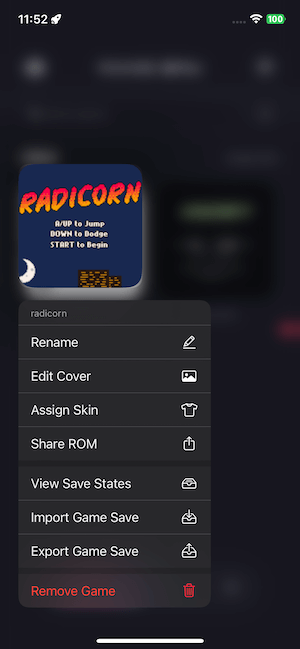
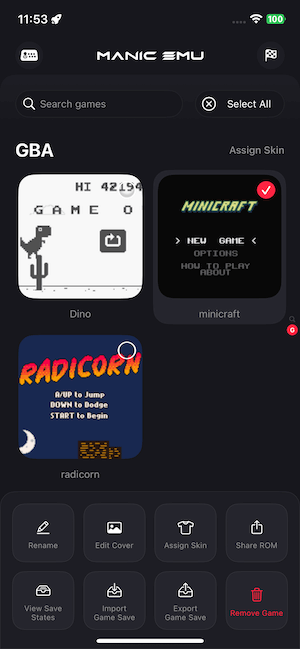
- Esporta in un tocco: tieni premuta l’icona di un gioco o seleziona i titoli, poi tocca Esporta ROM/Save dal menu.
Il microfono non funziona
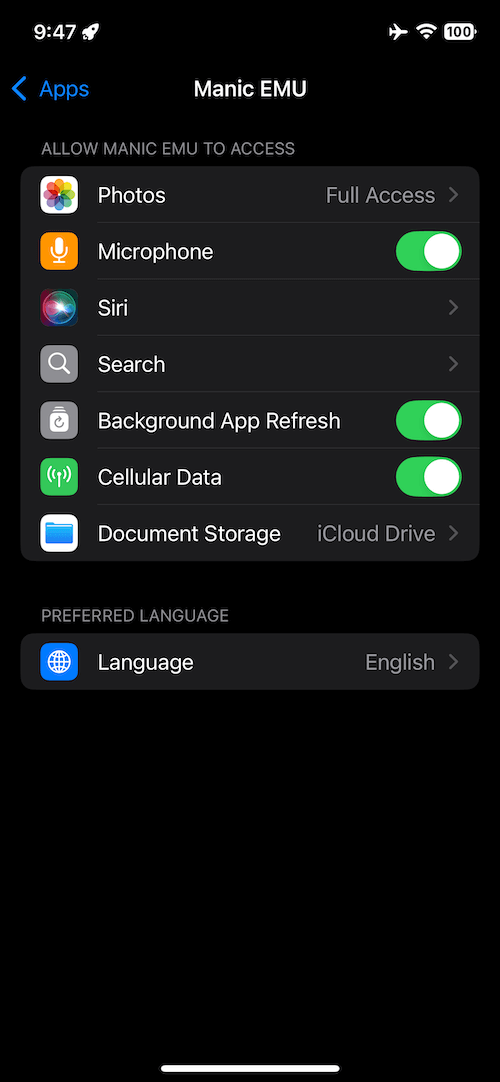
Sezione intitolata “Il microfono non funziona”Se il microfono non risponde, Manic EMU potrebbe non avere il permesso. Per risolverlo:
Vai su Impostazioni > Manic EMU > Microfono
Spegni e riaccendi l’interruttore del permesso
Riavvia Manic EMU: il microfono dovrebbe tornare a funzionare
Cambio lingua non disponibile
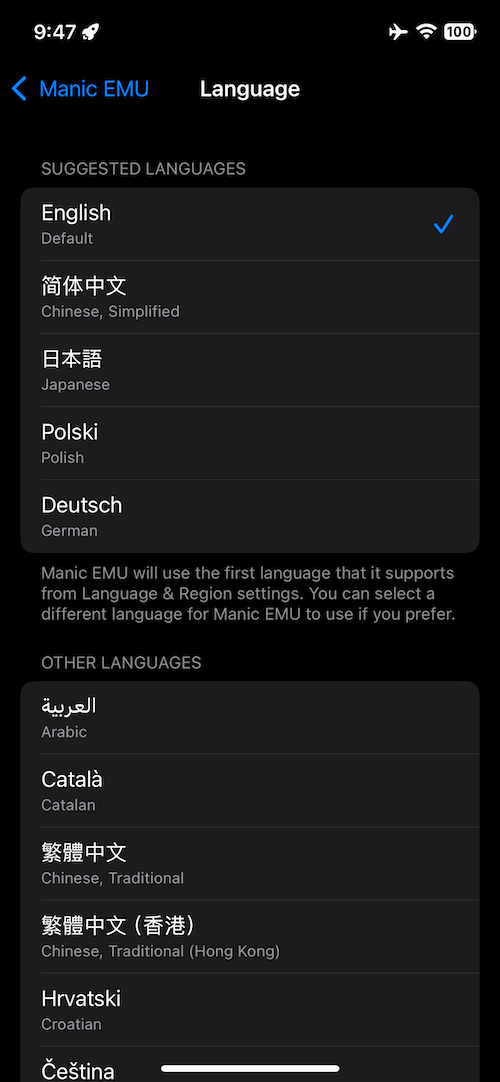
Sezione intitolata “Cambio lingua non disponibile”La lingua di Manic EMU segue la configurazione di sistema. Se l’opzione manca: succede quando il dispositivo ha una sola lingua di sistema.
Per attivare il cambio lingua:
Vai su Impostazioni > Generali > Lingua e zona
In Lingue preferite, aggiungi una seconda lingua
Il selettore lingua comparirà nelle impostazioni di Manic EMU
 |  |
|---|
Salvataggio di gioco e stato: un confronto
Sezione intitolata “Salvataggio di gioco e stato: un confronto”🗂️ Salvataggio di gioco (nativo)
Sezione intitolata “🗂️ Salvataggio di gioco (nativo)”- Come funziona: lo crea la funzione di salvataggio del gioco, e tiene i progressi essenziali (posizione sulla mappa, squadra Pokémon, medaglie, inventario).
- Confronto con l’hardware:
- Cartucce fisiche: in EEPROM o Flash della cartuccia.
- Emulatori: formati universali come
.sav(GBA),.dsv(NDS),.srm(SNES).
- Compatibilità tra dispositivi: ✅ Si trasferisce senza problemi tra dispositivi ed emulatori, se usi la stessa ROM.
- Supporto Manic EMU: importazione ed esportazione per migrare o fare backup.
📌 Buone pratiche:
- La scelta giusta per i progressi a lungo termine. Usa i salvataggi nativi nei momenti importanti.
- File piccolissimi (di solito ~KB), ideali per sync cloud o per condividerli.
⏸️ Stato di salvataggio (solo emulatore)
Sezione intitolata “⏸️ Stato di salvataggio (solo emulatore)”- Come funziona: congela lo stato dell’emulatore e cattura i dati completi del dispositivo (RAM, VRAM, CPU, cache della cartuccia, ecc.).
- Confronto con l’hardware: 🚫 Impossibile su hardware fisico; è una funzione da emulatore.
- Avvertenze di compatibilità:
- Dipende dall’ambiente. Caricare su un altro dispositivo o emulatore può fallire o dare glitch.
- Per questo Manic EMU non supporta importazione ed esportazione degli stati.
- Attenzione alle dimensioni: uno stato DS può arrivare a ~20MB: usarli spesso riempie lo storage in fretta.
📌 Quando ha senso:
- Bisogni brevi: reroll degli IV Pokémon, un boss da ritentare, testare i trucchi.
- Consiglio: cancella gli stati dopo l’uso, per non ingombrare.
✨ Consiglio finale:
- Progressi a lungo termine → affidati ai salvataggi nativi.
- Esperimenti brevi → usa gli stati, poi pulisci.
Altre guide
Sezione intitolata “Altre guide”- Importare i giochi ➔ Guida all’importazione
- Replica schermo ➔ Guida AirPlay
- Collegare controller e tastiere ➔ Guida ai controller
- Trucchi ➔ Guida ai trucchi
- Skin personalizzate ➔ Guida alle skin
Serve aiuto? Scrivici da Impostazioni > Feedback o entra nella community 😊