FAQ
Импорт .cue/.gdi и многофайловых ROM
Заголовок раздела «Импорт .cue/.gdi и многофайловых ROM»В ретро-играх многие ROM состоят из нескольких файлов. Manic EMU полностью поддерживает такие форматы.
-
.cue + .bin Часто встречается на платформах вроде PS1. Просто импортируйте файл
.cueвместе со всеми связанными.bin. -
.gdi (только Dreamcast) Игры Dreamcast используют
.gdi, обычно вместе с.bin,.iso,.rom,.minили.zip. Импорт такой же, как у.cue.
⚠️ Примечание: и .cue, и .gdi — обычные текстовые файлы. Сохраняйте их в кодировке UTF-8, иначе Manic EMU не прочитает их корректно.
Подробнее см. FAQ «Импорт многодисковых игр».
Импорт многодисковых игр
Заголовок раздела «Импорт многодисковых игр»Manic EMU поддерживает многодисковые игры на платформах DC, PS1, MCD и SS.
Это игры, которые изначально выходили на нескольких дисках и требуют смены диска во время игры.
⚠️ Многодисковая игра — не то же самое, что многофайловый ROM (например, .cue + .bin).
Файл .m3u
Заголовок раздела «Файл .m3u»Для многодискового импорта обычно нужен файл .m3u: он сообщает эмулятору, сколько у игры дисков.
Например, если у GAME_NAME три диска:
GAME_NAME_1.chd
GAME_NAME_2.chd
GAME_NAME_3.chd
Сохраните это как GAME_NAME.m3u (кодировка UTF-8).
В Windows проверьте, что «Блокнот» сохраняет файл как UTF-8.
Импортируйте вместе:
GAME_NAME.m3uGAME_NAME_1.chdGAME_NAME_2.chdGAME_NAME_3.chd
Manic EMU распознает их как одну игру.
Если файл .m3u повреждён, диски импортируются как отдельные игры с сообщением об ошибке. Тогда удалите неверные записи, исправьте .m3u и импортируйте снова.
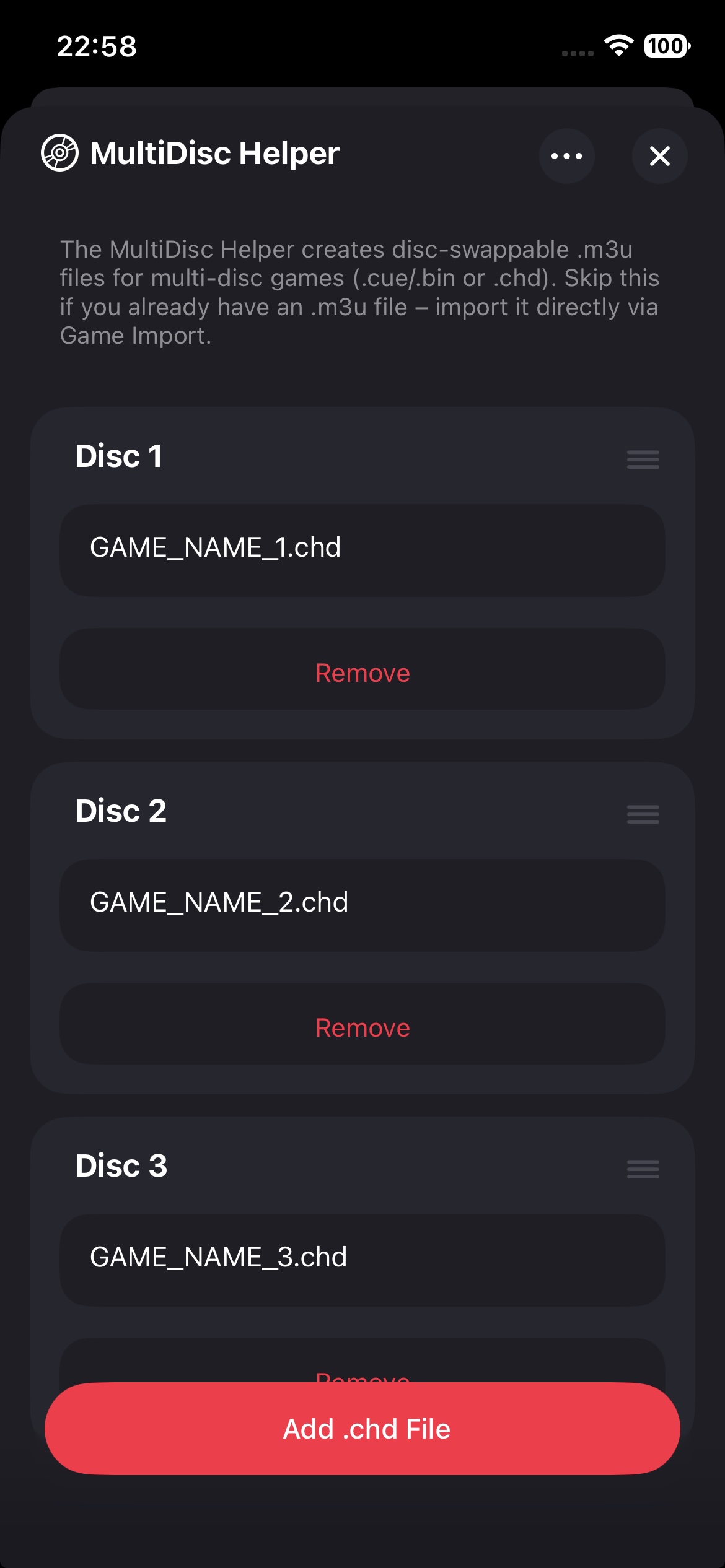
Проще: помощник для многодисковых игр
Заголовок раздела «Проще: помощник для многодисковых игр»Не хотите писать .m3u вручную? Используйте помощник для многодисковых игр:
- Перейдите в «Импорт» → меню справа вверху → «Помощник для многодисковых игр»
- Импортируйте диски в правильном порядке (можно перетащить и переставить)
- При выходе Manic EMU спросит, добавить ли игру в библиотеку
.chd и .cue/.gdi
Заголовок раздела «.chd и .cue/.gdi».chd= сжатый образ (весь диск в одном файле)..cue + .binили.gdi + (bin/iso/rom)= несколько файлов, но всё ещё один диск.
Пример: GAME_NAME.cue + GAME_NAME_1.bin + GAME_NAME_2.bin
Это однодисковая игра. Менять диск не нужно. .cue работает как .m3u, но описывает структуру одного диска.
Просто импортируйте .cue вместе со всеми связанными файлами — Manic EMU разберётся.
Сложные случаи
Заголовок раздела «Сложные случаи»Иногда схема сложнее:
- Один файл
.m3u - Несколько файлов
.cue - Каждый
.cueссылается на несколько.bin
В этом случае импортируйте всё сразу (.m3u + все .cue + все .bin).
Помощник для многодисковых игр в Manic EMU тоже поддерживает такую схему.
Конечно, некоторые многодисковые игры приходят одним файлом — например, формат .pbp, в котором все диски упакованы вместе. Тогда файл .m3u не нужен: порядок и содержимое дисков уже внутри .pbp. Но во время игры диск всё равно придётся менять вручную, когда игра об этом попросит.
Навигация по интерфейсу с клавиатуры или геймпада
Заголовок раздела «Навигация по интерфейсу с клавиатуры или геймпада»Некоторые экраны Manic EMU поддерживают внешний геймпад, так что экран можно не трогать.
Базовое управление
- Клавиатура: стрелки (↑↓←→) для навигации.
- Подтвердить:
Z,EnterилиSpace - Отмена:
X
- Подтвердить:
- Геймпад: D-pad, левый или правый стик для навигации.
- Подтвердить: кнопка
A - Отмена: кнопка
B
- Подтвердить: кнопка
Ярлыки на главной
- Смена вкладок:
- Клавиатура:
Ctrl + [1, 2, 3] - Геймпад:
Left Shoulder/Right Shoulder
- Клавиатура:
- Переключение кнопок боковой панели:
- Клавиатура:
[/] - Геймпад:
Left Trigger/Right Trigger
- Клавиатура:
Примечание: в v1.5.5 добавлены навигация и выбор игр в библиотеке и внутриигровых меню.
3DS (экспериментально)
Заголовок раздела «3DS (экспериментально)»Важные замечания: • Полноэкранное зеркалирование AirPlay, автосохранение состояний и ускорение сейчас недоступны • Для лучшего опыта:
- Используйте нативные внутриигровые сохранения вместо состояний
- Состояния могут давать звуковые артефакты и нестабильность эмуляции • Коррекция соотношения сторон: поверните устройство между портретом и альбомом, чтобы сбросить картинку • Треск в звуке: если слышите щелчки, выключите звук на 10 секунд и включите снова
P.S. Ядро 3DS экспериментальное: мы можем внепланово обновлять его, и состояния могут вести себя странно. Загляните в раздел «Состояния». Обычные игровые сохранения при этом не страдают.
Нет звука
Заголовок раздела «Нет звука»Звуковые настройки Manic EMU синхронизированы с системой. Если система в беззвучном режиме, внутриигровое управление звуком временно отключается. Попробуйте так:
Шаг 1. Выключите беззвучный режим
Заголовок раздела «Шаг 1. Выключите беззвучный режим»-
Устройства с физическим переключателем (iPhone 14 и старше) Переведите боковой переключатель в сторону экрана, чтобы выйти из беззвучного режима.
-
Устройства без физического переключателя (iPhone 15 и новее, iPad)
- Откройте «Настройки» > «Звуки и тактильные сигналы» и выключите беззвучный режим.
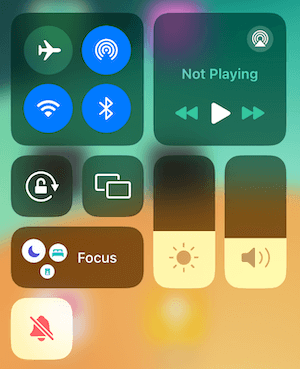
- Или (на iPad) смахните вниз от правого верхнего угла, откройте Пункт управления и нажмите значок беззвучного режима.
Всё ещё тихо?
Заголовок раздела «Всё ещё тихо?»На редких моделях или версиях ОС бывают глобальные сбои звука. Попробуйте:
- Откройте «Настройки» > «Звуки и тактильные сигналы» и подвигайте ползунок «Звонок и предупреждения», чтобы снова включить вывод звука.
- Перезапустите приложение Manic EMU.
- Если не помогло — перезагрузите устройство.
Тормозит? Попробуйте эти оптимизации
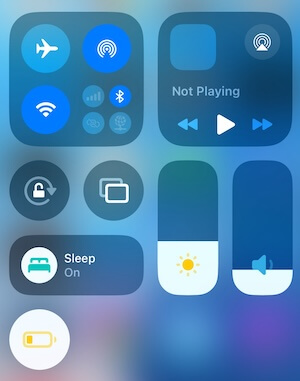
Заголовок раздела «Тормозит? Попробуйте эти оптимизации»В режиме энергосбережения или режиме сна устройство снижает производительность, чтобы беречь батарею, — эмулятор может лагать. Оптимизируйте так:
- Смахните вниз от левого верхнего угла, откройте Пункт управления и выключите режим энергосбережения и режим сна.
 Совет: держите устройство на зарядке — сессия будет ровнее!
Полный гайд по резервному копированию
Заголовок раздела «Полный гайд по резервному копированию»Эксклюзив для подписчиков: синхронизация iCloud
Заголовок раздела «Эксклюзив для подписчиков: синхронизация iCloud»Оформите подписку Manic EMU, чтобы автоматически синхронизировать игровые данные через iCloud Drive — прогресс поедет с вами между устройствами.
- Путь: приложение «Файлы» > iCloud Drive > папка Manic EMU.
Ручной бэкап без подписки
Заголовок раздела «Ручной бэкап без подписки»- Локальный путь: приложение «Файлы» > «На iPhone/iPad» > Manic EMU > папка Datas.
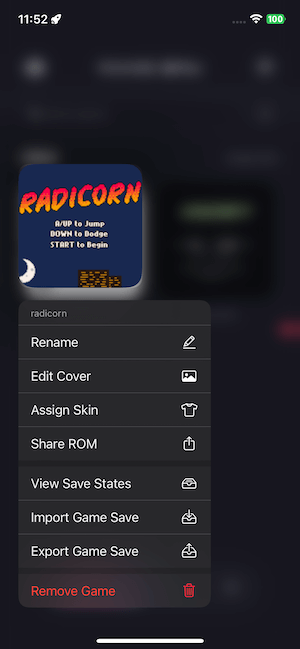
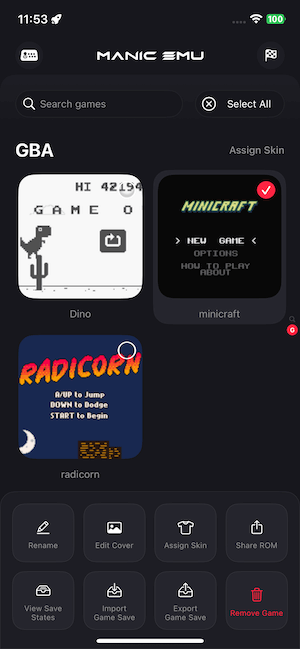
- Экспорт в один тап: зажмите иконку игры или выберите игры, затем нажмите «Экспорт ROM/сохранения» в меню.
Микрофон не работает
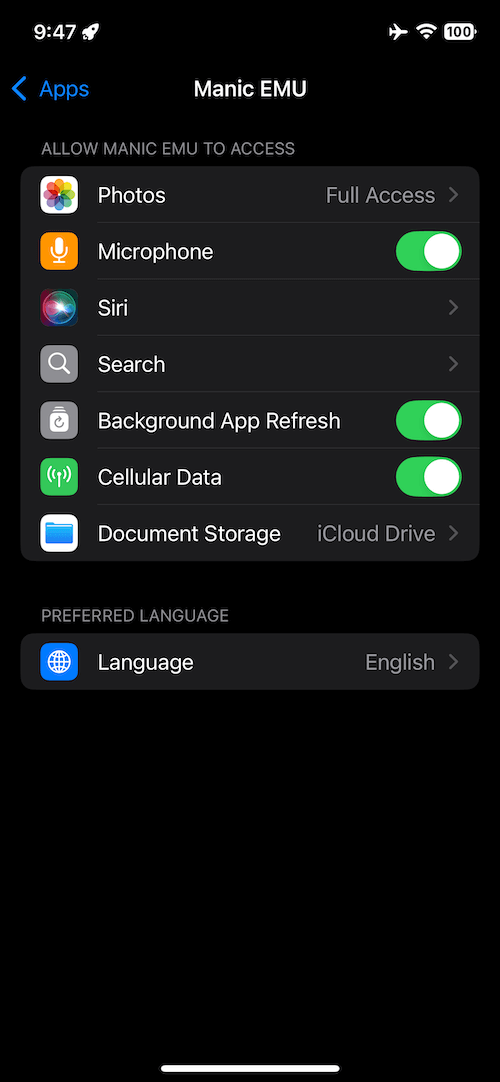
Заголовок раздела «Микрофон не работает»Если микрофон молчит, у Manic EMU может не быть разрешения на микрофон. Чтобы исправить:
Перейдите в «Настройки» > Manic EMU > «Микрофон»
Выключите и снова включите переключатель разрешения
Перезапустите Manic EMU — микрофон должен заработать
Нельзя сменить язык
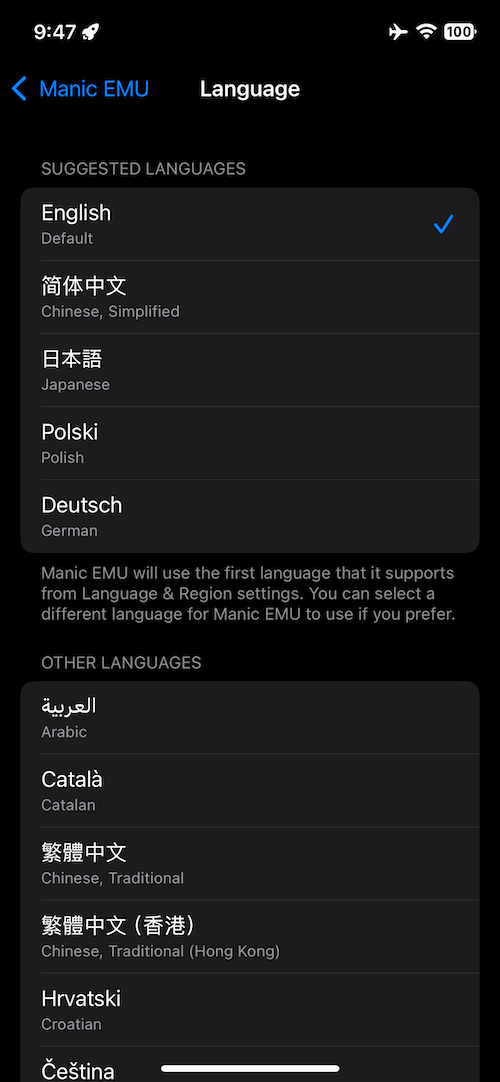
Заголовок раздела «Нельзя сменить язык»Языковые настройки Manic EMU привязаны к системе. Если пункта языка нет: так бывает, когда на устройстве сейчас только один системный язык.
Чтобы включить смену языка:
Откройте «Настройки» > «Основные» > «Язык и регион»
В разделе «Предпочитаемые языки» добавьте второй язык
После этого переключатель языка появится в настройках Manic EMU
 |  |
|---|
Игровое сохранение и состояние: подробное сравнение
Заголовок раздела «Игровое сохранение и состояние: подробное сравнение»🗂️ Игровое сохранение (нативное)
Заголовок раздела «🗂️ Игровое сохранение (нативное)»- Как работает: создаётся внутриигровой функцией сохранения и фиксирует ядро прогресса (позиция на карте, команда Pokémon, значки, инвентарь).
- Сравнение с железом:
- Физические картриджи: хранится в EEPROM или Flash картриджа.
- Эмуляторы: сохраняется в универсальных форматах вроде
.sav(GBA),.dsv(NDS),.srm(SNES).
- Совместимость между устройствами: ✅ легко переносится между устройствами и эмуляторами, если ROM тот же.
- Поддержка Manic EMU: импорт и экспорт включены — удобно мигрировать или делать бэкап.
📌 Лучшие практики:
- Главный выбор для долгого прогресса! Используйте внутриигровые сохранения на важных вехах.
- Файл крошечный (обычно около килобайт) — идеален для облачной синхронизации или обмена.
⏸️ Состояние (только эмулятор)
Заголовок раздела «⏸️ Состояние (только эмулятор)»- Как работает: замораживает текущее состояние эмулятора и сохраняет полные данные устройства (RAM, VRAM, статус CPU, кэш картриджа и т. д.).
- Сравнение с железом: 🚫 на реальном железе невозможно; это функция только эмулятора.
- Предупреждения о совместимости:
- Зависит от окружения. Загрузка на другом устройстве или эмуляторе может не сработать или дать глюки.
- Поэтому Manic EMU не поддерживает импорт и экспорт состояний.
- Размер: одно состояние DS может весить около 20 МБ — частое использование быстро съест место.
📌 Когда уместно:
- Короткий эксперимент: переролл IV у Pokémon, повтор босса, проверка читов.
- Совет: удаляйте состояния после использования, чтобы не захламлять хранилище.
✨ Главный совет:
- Долгий прогресс → доверяйте нативным игровым сохранениям!
- Короткие эксперименты → пользуйтесь состояниями свободно, но потом чистите!
Другие гайды
Заголовок раздела «Другие гайды»- Импорт игр ➔ Гайд по импорту игр
- Зеркалирование экрана ➔ Гайд по AirPlay
- Геймпады и клавиатуры ➔ Гайд по геймпадам
- Читы ➔ Гайд по читам
- Свои скины ➔ Гайд по скинам
Нужна помощь? Напишите нам через «Настройки» > «Обратная связь» или присоединяйтесь к сообществу 😊