FAQ
.cue/.gdi와 다중 파일 ROM 가져오기
섹션 제목: “.cue/.gdi와 다중 파일 ROM 가져오기”레트로 게임은 ROM이 여러 파일로 나뉜 경우가 많습니다. Manic EMU는 이런 형식을 모두 지원합니다.
-
.cue + .bin
PS1 등에서 흔합니다..cue와 관련된 모든.bin을 함께 가져오면 됩니다. -
.gdi (Dreamcast 전용)
Dreamcast는.gdi를 쓰며, 보통.bin,.iso,.rom,.min,.zip과 묶입니다. 가져오기는.cue와 같습니다.
⚠️ 참고: .cue와 .gdi는 일반 텍스트입니다. UTF-8로 저장하지 않으면 Manic EMU가 제대로 읽지 못합니다.
자세한 내용은 FAQ **「멀티 디스크 게임 가져오기」**를 보세요.
멀티 디스크 게임 가져오기
섹션 제목: “멀티 디스크 게임 가져오기”Manic EMU는 DC, PS1, MCD, SS의 멀티 디스크 게임을 지원합니다.
원래 여러 장으로 나온 게임으로, 플레이 중 디스크를 바꿔야 합니다.
⚠️ 멀티 디스크 게임은 .cue + .bin 같은 다중 파일 ROM과 다릅니다.
.m3u 파일 사용
섹션 제목: “.m3u 파일 사용”멀티 디스크 가져오기에는 디스크 구성을 알려 주는 .m3u 파일이 필요합니다.
예를 들어 GAME_NAME이 3장이면:
GAME_NAME_1.chd
GAME_NAME_2.chd
GAME_NAME_3.chd
이를 GAME_NAME.m3u로 저장합니다(UTF-8).
Windows 메모장은 UTF-8로 저장됐는지 확인하세요.
다음을 함께 가져옵니다:
GAME_NAME.m3uGAME_NAME_1.chdGAME_NAME_2.chdGAME_NAME_3.chd
Manic EMU는 하나의 게임으로 인식합니다.
.m3u가 깨져 있으면 디스크가 따로 들어오고 오류가 납니다. 잘못된 항목을 지우고 .m3u를 고친 뒤 다시 가져오세요.
더 쉬운 방법: 멀티 디스크 도우미
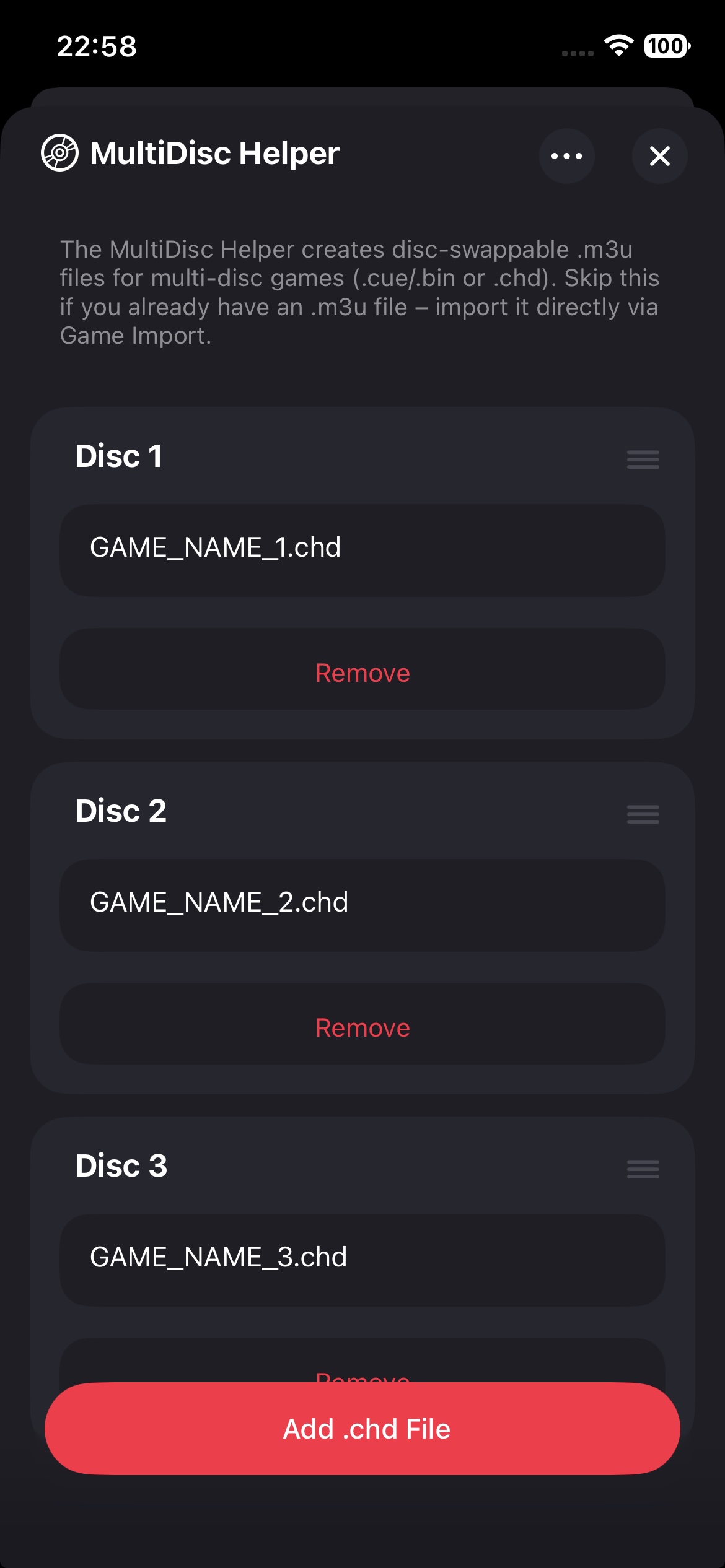
섹션 제목: “더 쉬운 방법: 멀티 디스크 도우미”.m3u를 직접 쓰기 싫다면 멀티 디스크 도우미를 쓰세요:
- 가져오기 → 오른쪽 위 메뉴 → 멀티 디스크 도우미
- 올바른 순서로 디스크를 가져옵니다(드래그로 순서 변경 가능)
- 화면을 나가면 라이브러리에 넣을지 묻습니다
.chd와 .cue/.gdi
섹션 제목: “.chd와 .cue/.gdi”.chd= 압축 이미지(디스크 한 장을 한 파일로)..cue + .bin또는.gdi + (bin/iso/rom)= 파일은 여러 개지만 디스크는 한 장.
예: GAME_NAME.cue + GAME_NAME_1.bin + GAME_NAME_2.bin
이는 싱글 디스크입니다. 디스크 교체는 필요 없습니다. .cue는 .m3u와 비슷하지만, 한 장의 파일 구성을 가리킵니다.
.cue와 관련 파일을 함께 가져오면 Manic EMU가 처리합니다.
복잡한 경우
섹션 제목: “복잡한 경우”이런 구성도 있습니다:
.m3u하나.cue여러 개- 각
.cue가 여러.bin을 가리킴
이때는 전부(.m3u + 모든 .cue + 모든 .bin)를 가져오세요.
멀티 디스크 도우미도 이 구성을 지원합니다.
물론 멀티 디스크가 한 파일인 경우도 있습니다. .pbp처럼 모든 디스크를 하나에 담은 형식입니다. 이때는 .m3u가 필요 없습니다. .pbp가 순서와 내용을 이미 갖고 있기 때문입니다. 다만 게임이 디스크를 요청하면 직접 바꿔야 합니다.
키보드·컨트롤러로 UI 탐색
섹션 제목: “키보드·컨트롤러로 UI 탐색”Manic EMU의 일부 화면은 외장 컨트롤러로 조작할 수 있어, 화면을 건드리지 않아도 됩니다.
기본 조작
- 키보드: 화살표(↑↓←→)로 이동합니다.
- 확인:
Z,Enter, 또는Space - 취소:
X
- 확인:
- 컨트롤러: 십자 패드, 왼쪽 스틱, 오른쪽 스틱으로 이동합니다.
- 확인:
A - 취소:
B
- 확인:
홈 단축키
- 탭 전환:
- 키보드:
Ctrl + [1, 2, 3] - 컨트롤러:
Left Shoulder/Right Shoulder
- 키보드:
- 사이드바 버튼 전환:
- 키보드:
[/] - 컨트롤러:
Left Trigger/Right Trigger
- 키보드:
참고: v1.5.5부터 라이브러리와 게임 내 메뉴에서 게임을 탐색·선택할 수 있습니다.
3DS (실험적)
섹션 제목: “3DS (실험적)”중요: • AirPlay 전체 화면 미러링, 자동 세이브 스테이트, 배속은 아직 사용할 수 없습니다 • 더 나은 경험을 위해:
- 세이브 스테이트 대신 게임 내 세이브를 쓰세요
- 세이브 스테이트는 소리 이상과 불안정으로 이어질 수 있습니다 • 화면비 보정: 세로·가로를 바꿔 표시를 다시 맞춥니다 • 소리 끊김: 팝핑이 나면 오디오를 10초 끄고 다시 켜세요
추신. 3DS 에뮬레이터는 실험 단계라, 예고 없이 코어를 올릴 수 있고 세이브 스테이트에 이상이 생길 수 있습니다. 「세이브 스테이트」 항목을 참고하세요. 일반 게임 세이브는 그대로입니다.
소리가 나지 않음
섹션 제목: “소리가 나지 않음”Manic EMU의 오디오는 시스템과 맞춰집니다. 시스템이 음소거면 앱 안 소리 조절이 잠시 꺼집니다. 다음을 시도하세요:
1단계: 무음 모드 끄기
섹션 제목: “1단계: 무음 모드 끄기”-
물리 무음 스위치가 있는 기기 (iPhone 14 이전)
옆면 스위치를 화면 쪽으로 올려 무음 모드를 끕니다. -
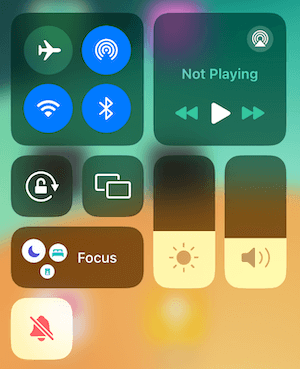
물리 무음 스위치가 없는 기기 (iPhone 15 이후, iPad)
- 설정 > 사운드 및 햅틱에서 무음 모드를 끕니다.
- 또는 (iPad) 오른쪽 위에서 쓸어내려 제어 센터를 연 뒤, 음소거 아이콘을 눌러 소리를 켭니다.
그래도 소리가 없다면
섹션 제목: “그래도 소리가 없다면”일부 기종이나 OS에서는 전역 오디오 문제가 날 수 있습니다.
- 설정 > 사운드 및 햅틱에서 벨소리 및 알림 슬라이더를 움직여 출력을 다시 켭니다.
- Manic EMU를 다시 시작합니다.
- 그래도 안 되면 기기를 재시동하세요.
끊김이 있다면 이렇게 최적화하세요
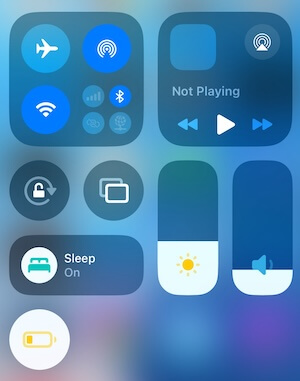
섹션 제목: “끊김이 있다면 이렇게 최적화하세요”저전력 모드나 수면 모드에서는 배터리를 아끼려 성능이 떨어져 에뮬레이터가 끊길 수 있습니다.
- 왼쪽 위에서 쓸어내려 제어 센터를 연 뒤, 저전력 모드와 수면 모드를 끕니다.
팁: 충전하면서 플레이하면 더 매끄럽습니다.
데이터 백업 가이드
섹션 제목: “데이터 백업 가이드”멤버 전용: iCloud 동기화
섹션 제목: “멤버 전용: iCloud 동기화”Manic EMU 멤버십에 가입하면 iCloud Drive로 게임 데이터를 자동 동기화해, 기기 사이에서도 이어집니다.
- 경로: 파일 앱 > iCloud Drive > Manic EMU 폴더.
비회원 수동 백업
섹션 제목: “비회원 수동 백업”- 로컬 경로: 파일 앱 > 나의 iPhone/iPad > Manic EMU > Datas 폴더.
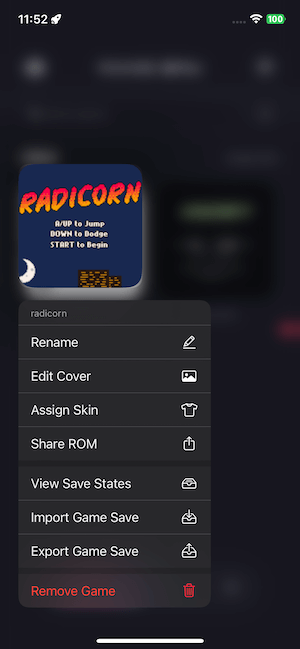
- 한 번에 내보내기: 게임 아이콘을 길게 누르거나 선택한 뒤, 메뉴에서 Export ROM/Save를 탭합니다.
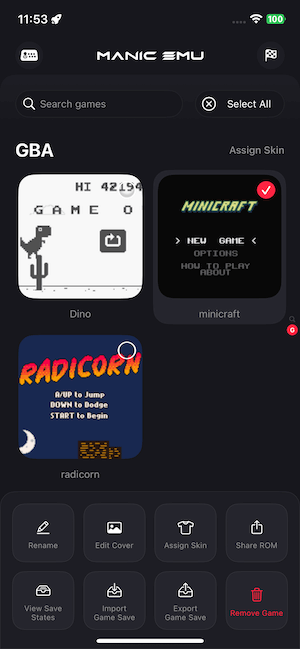
마이크가 작동하지 않음
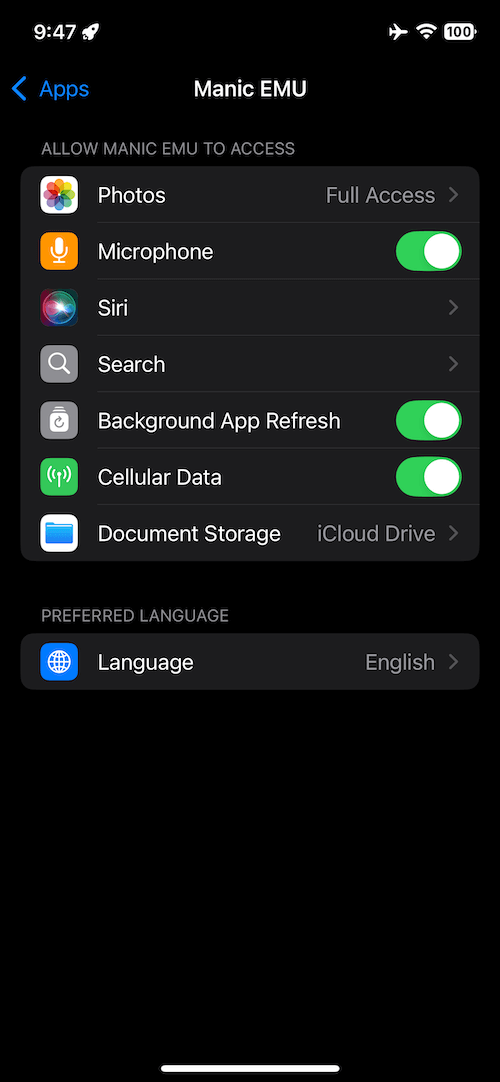
섹션 제목: “마이크가 작동하지 않음”마이크가 안 되면 Manic EMU에 마이크 권한이 없을 수 있습니다.
설정 > Manic EMU > 마이크
권한 스위치를 끄고 다시 켭니다
Manic EMU를 다시 시작하면 마이크가 정상 동작해야 합니다
언어를 바꿀 수 없음
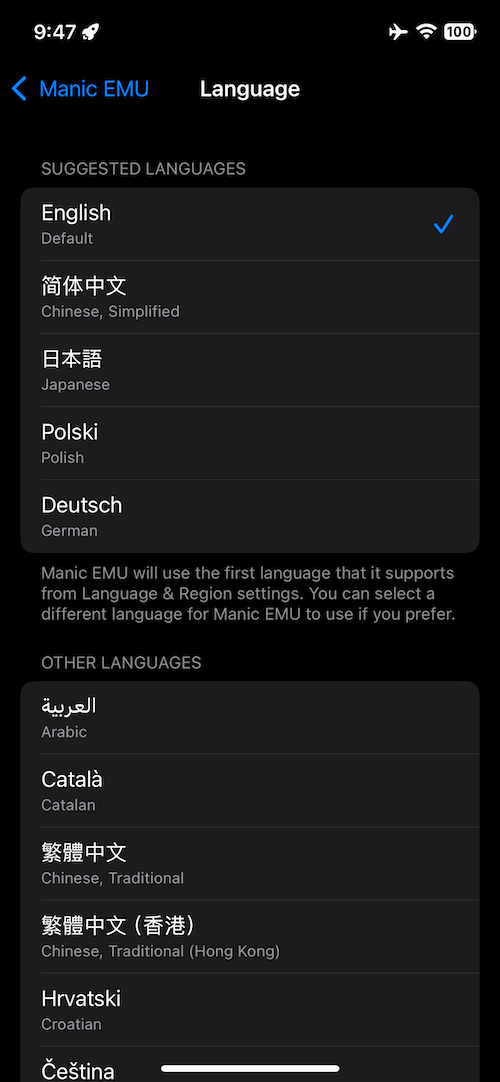
섹션 제목: “언어를 바꿀 수 없음”Manic EMU의 언어는 시스템 설정에 묶여 있습니다. 언어 항목이 없다면: 기기가 지금 시스템 언어를 하나만 지원하는 경우입니다.
언어 전환을 켜려면:
설정 > 일반 > 언어 및 지역
선호하는 언어에 두 번째 언어를 추가하세요
그러면 Manic EMU 설정에 언어 선택기가 나타납니다
 |  |
|---|
게임 세이브와 세이브 스테이트
섹션 제목: “게임 세이브와 세이브 스테이트”🗂️ 게임 세이브 (본체 세이브)
섹션 제목: “🗂️ 게임 세이브 (본체 세이브)”- 원리: 게임 안 세이브로 만들고, 핵심 진행(맵 위치, 포켓몬 파티, 배지, 인벤토리 등)을 담습니다.
- 하드웨어 비교:
- 실카트: 카트리지의 EEPROM 또는 플래시에 저장.
- 에뮬레이터:
.sav(GBA),.dsv(NDS),.srm(SNES) 같은 범용 형식.
- 기기 간 호환: ✅ 같은 ROM이면 기기·에뮬레이터 사이로 옮길 수 있습니다.
- Manic EMU: 가져오기·내보내기로 이전과 백업이 쉽습니다.
📌 권장:
- 긴 진행의 기본입니다. 중요한 구간은 게임 내 세이브를 쓰세요.
- 용량이 작아(보통 ~KB) 클라우드 동기화와 공유에 알맞습니다.
⏸️ 세이브 스테이트 (에뮬레이터 전용)
섹션 제목: “⏸️ 세이브 스테이트 (에뮬레이터 전용)”- 원리: 현재 에뮬레이터 상태를 멈추고, 기기 전체 데이터(RAM, VRAM, CPU, 카트리지 캐시 등)를 담습니다.
- 하드웨어 비교: 🚫 실기에서는 불가능합니다. 에뮬레이터만의 기능입니다.
- 호환 주의:
- 환경에 의존합니다. 다른 기기·에뮬레이터에서 불러오면 실패하거나 이상이 날 수 있습니다.
- 그래서 Manic EMU는 세이브 스테이트 가져오기·내보내기를 지원하지 않습니다.
- 용량: DS 세이브 스테이트 하나가 약 20MB일 수 있습니다. 자주 쓰면 저장 공간이 빨리 찹니다.
📌 알맞은 때:
- 짧은 실험: 포켓몬 IV 리롤, 보스 재도전, 치트 테스트.
- 팁: 쓴 뒤에는 지워 어수선함을 피하세요.
✨ 한 줄:
- 긴 진행 → 게임 내 세이브.
- 짧은 실험 → 세이브 스테이트를 쓰되, 끝나면 정리하세요.
다른 가이드
섹션 제목: “다른 가이드”- 게임 가져오기 ➔ 게임 가져오기 가이드
- 화면 미러링 ➔ AirPlay 사용 가이드
- 컨트롤러·키보드 ➔ 컨트롤러 사용 가이드
- 치트 코드 ➔ 치트 코드 가이드
- 커스텀 스킨 ➔ 스킨 사용 가이드
도움이 필요하면 설정 > 피드백으로 연락하거나 커뮤니티에 오세요 😊