دليل استخدام AirPlay
بعكس الشاشة عبر AirPlay، يمكنك بث شاشة جهاز iOS مباشرة إلى تلفاز ذكي. لتوسيع صورة الألعاب الكلاسيكية إلى ملء الشاشة، فعّل عضوية Manic EMU لفتح وضع ملء الشاشة الحصري (يدعم الأذرع الخارجية لتجربة غامرة على الشاشة الكبيرة).
الخطوة 1: تفعيل عكس AirPlay
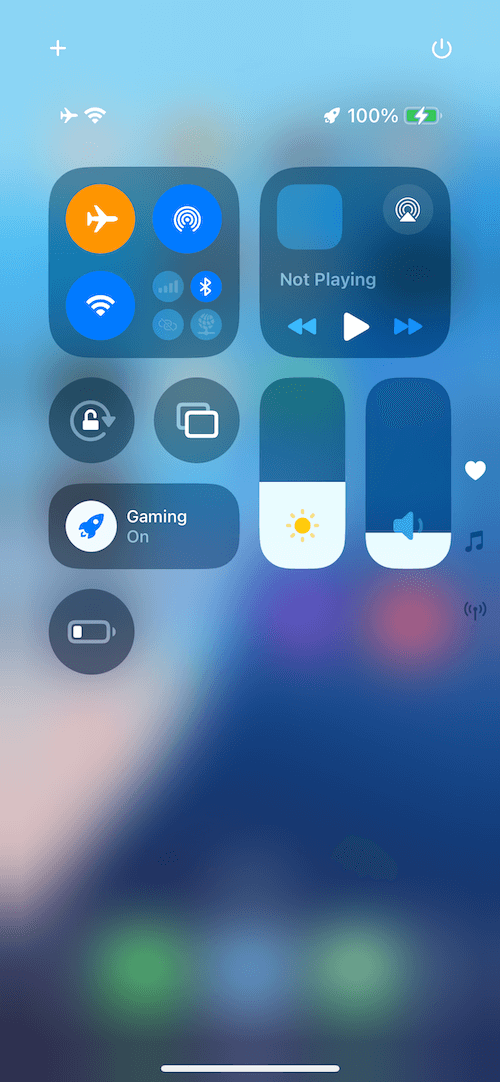
Section titled “الخطوة 1: تفعيل عكس AirPlay”- افتح مركز التحكم: اسحب للأسفل من الزاوية اليمنى العليا (iPhone X وما بعده) أو اسحب للأعلى من الأسفل (iPhone 8 وما قبله).
- اختر عكس الشاشة: اضغط أيقونة عكس الشاشة (مستطيل تعلوه موجة إشارة) في مركز التحكم.
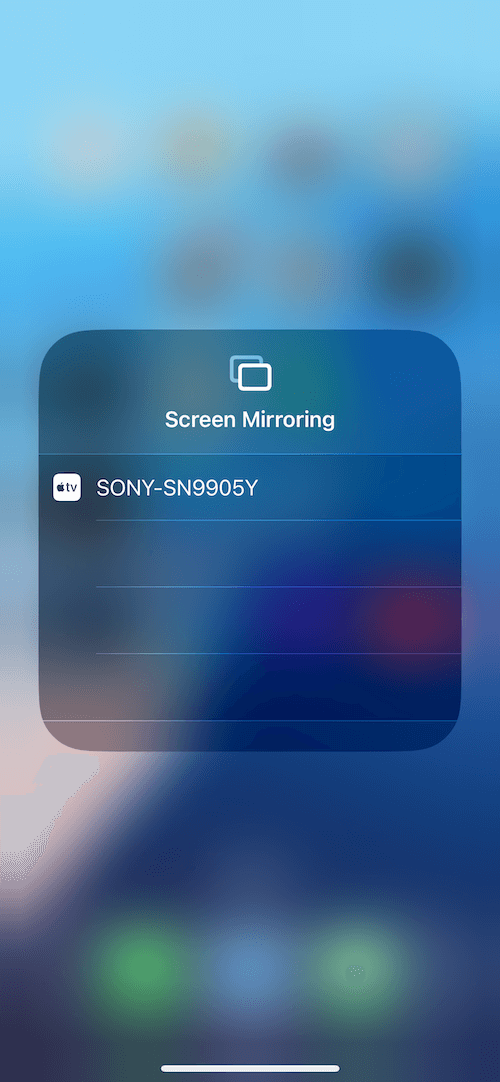
- وصّل الجهاز: اختر اسم التلفاز من القائمة وانتظر تأكيد الاتصال.
| فتح مركز التحكم | اختيار جهاز العكس |
|---|---|
 |  |
بعد الاتصال، تُزامَن شاشة الهاتف مباشرة مع التلفاز.
الخطوة 2: فتح وضع ملء الشاشة
Section titled “الخطوة 2: فتح وضع ملء الشاشة”- فعّل العضوية
- افتح الإعدادات: من قائمة الإعدادات في التطبيق، ابحث عن خيار وضع ملء الشاشة عبر AirPlay.
- فعّل الميزة: حرّك المفتاح لتفعيل وضع ملء الشاشة، وستُعدَّل صورة اللعبة تلقائياً وفق نسبة أبعاد التلفاز.
🎮 نصيحة: وصّل ذراعاً عبر Bluetooth (مثل ذراع Xbox أو PS5) لتجربة سلسة على الشاشة الكبيرة.
أسئلة شائعة
Section titled “أسئلة شائعة”❓ لماذا يتأخر عكس الشاشة؟
- تأكد أن الهاتف والتلفاز متصلان بنفس شبكة Wi-Fi على 5GHz.
- أغلق التطبيقات الثقيلة على الشبكة (مثل التنزيلات ومكالمات الفيديو).
❓ لا أجد جهاز التلفاز؟
- تحقق أن التلفاز يدعم AirPlay وأن الميزة مفعّلة.
- أعد تشغيل Wi-Fi على الهاتف والتلفاز.
❓ ماذا تتضمن مزايا العضوية؟
- وضع ملء الشاشة، وحفظ سحابي، ومكتبة ألعاب حصرية، ودعم أولوية، والمزيد.
💡 نصائح:
- فعّل وضع عدم الإزعاج أثناء العكس لتفادي انقطاع الإشعارات.
- في وضع ملء الشاشة، انقر مرتين على حافة الشاشة للعودة سريعاً إلى القائمة.